
📖 Darum geht’s
In diesem Artikel zeigen wir dir, wie du Shopify Buchungsstapel mit Belegverknüpfung korrekt in DATEV importierst.
Du erfährst Schritt für Schritt, wie du die ZIP-Datei aus pathway, den DATEV Belegtransfer und die CSV-Datei nutzt, damit deine Buchungen in Kanzlei-Rechnungswesen automatisch mit den passenden PDF-Belegen verknüpft werden.
⚙️ Voraussetzungen 
1. DATEV Belegtransfer
Damit die Belegverknüpfung funktioniert, muss DATEV Belegtransfer genutzt werden.
Nur über diesen Prozess können die Belege korrekt in Unternehmen Online abgelegt und anschließend über die CSV-Stapeldatei miteinander verknüpft werden.
2. pathway Rechnungsprinter
Damit du die Shopify Belegbildverknüpfung nutzen kannst, musst du den pathway Rechnungsprinter nutzen, damit wir die Rechnungen an den Shopify Buchungsstapel anknüpfen können.
3. Shopify Belegbildverknüpfung
Du musst zunächst die Belegbildverknüpfung für Shopify in den Einstellungen der Integration aktiviert haben. So geht's:
👉🏼 Belegbildverknüpfung für Shopify und den Rechnungsprinter
🧩 Schritt-für-Schritt-Anleitung 
Schritt 1 – ZIP-Datei aus pathway vorbereiten
-
Lade deinen XML Export (mit Belegverknüpfung) aus der pathway Plattform herunter.
➡️ zur Anleitung Download XML Export -
Du erhältst eine ZIP-Datei.
-
Entpacke diese ZIP-Datei einmal.
-
Danach erhältst du:
-
eine weitere ZIP-Datei (für den DATEV Belegtransfer)
-
eine CSV-Datei (für den Buchungsstapel in Kanzlei-Rechnungswesen)
-
👉 Die zweite ZIP-Datei darf NICHT erneut entpackt werden.
Schritt 2 – ZIP-Datei über DATEV Belegtransfer hochladen
-
Öffne den DATEV Belegtransfer.
-
Wähle den Belegtyp „Sonstige“.
-
Lege die ZIP-Datei als Ganzes in den Importordner.
-
⚠️ Nicht entpacken! Immer komplett hochladen.
-
-
Stelle sicher, dass bei den Einstellungen für „Sonstige“ folgendes aktiviert ist:
-
Haken bei „XML-Schnittstelle online“
-
Diese Einstellung erreichst du über Rechtsklick auf den Belegtyp Sonstige.
-
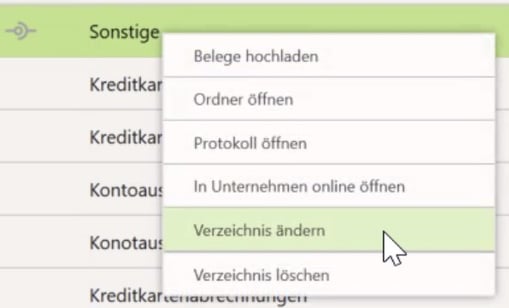
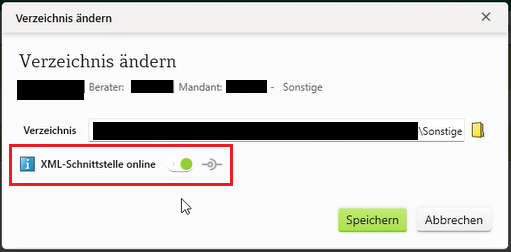
Wenn der Belegtransfer erfolgreich war:
→ findest du die PDFs unter Unternehmen Online → Belegablage → Sonstige → pathway Ordner.
Schritt 3 – CSV-Datei im Kanzlei-Rechnungswesen importieren
-
Öffne Kanzlei-Rechnungswesen.
-
Gehe zur Stapelverarbeitung.
-
Importiere die CSV-Datei, wie du es gewohnt bist.
DATEV erkennt dann automatisch:
-
die Buchungen aus der CSV
-
die passenden PDFs aus dem Unterordner
👉 Die Belege werden direkt miteinander verknüpft.
🧾 Ergebnis: Vollständige Belegverknüpfung
Nach erfolgreichem Import findest du:
-
deine Buchungen in Kanzlei-Rechnungswesen
-
inkl. klickbarer Links zu den zugehörigen PDF-Belegen
-
sicher gespeichert in Unternehmen Online
🥳 Du hast es geschafft!
Du hast erfolgreich deinen Shopify Buchungsstapel mit Belegverknüpfung in DATEV importiert.
Ab jetzt werden alle relevanten PDF-Belege automatisch mit den passenden Buchungen verknüpft – das spart Zeit, reduziert Fehler und macht deine Buchhaltungsprozesse deutlich effizienter.
✅ FAQ – Häufig gestellte Fragen
❓ Muss ich den DATEV Belegtransfer zwingend nutzen?
Ja – die Belegverknüpfung funktioniert ausschließlich über den DATEV Belegtransfer.
❓ Warum darf ich die zweite ZIP-Datei nicht entpacken?
DATEV erwartet eine ZIP-Struktur mit Unterordnern. Wird sie entpackt, können die PDFs nicht richtig zugeordnet werden.
❓ Was mache ich, wenn keine PDFs erscheinen?
Prüfe, ob der Belegtyp Sonstige aktiviert ist und ob der Haken bei XML-Schnittstelle online gesetzt wurde.
❓ In welchem Ordner finde ich die Belege in DUO?
Unter Belegablage → Sonstige → pathway Ordner.
Support und Kontaktmöglichkeiten
💌 Du brauchst Unterstützung? Unser Support Team ist jederzeit für dich da: