
📖 Darum geht's
Für die eBay-Anbindung benötigst du immer zwei Integrationen: eBay Orders für die Erlöse und eBay Payments für die Zahlungen. Beide müssen eingerichtet sein, damit die Verbuchung vollständig und korrekt funktioniert. Mit dieser Anleitung richtest du beide Komponenten sauber ein und vermeidest typische Fehler bei Steuern und Währungen.
⚙️ Schritt-für-Schritt-Anleitung
Schritt 1 – Vorbereitung: Shopify Exclusion Rule setzen
⚠️ Dieser Schritt ist nur erforderlich, wenn du sowohl Shopify als auch eBay nutzt.
Da bei eBay-Bestellungen in Shopify gewisse Steuerinformationen fehlen können, müssen eBay-Bestellungen dort ausgefiltert werden.
- Öffne die Shopify-Integration in pathway
- Lege eine Exclusion Rule für eBay-Bestellungen an
- Speichere die Einstellung
- Gehe in pathway links in der Menüleiste auf auf Weitere Integrationen
- Klicke oben rechts auf den gelben Button „Bearbeiten"
-
Füge „eBay" und „eBay Payments" hinzu.
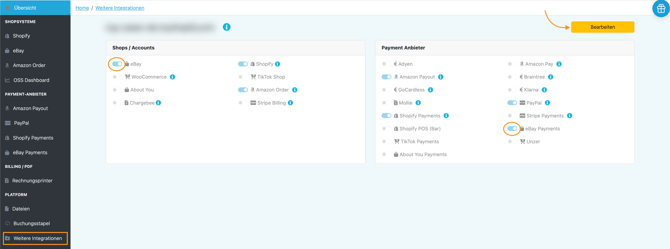
- Klicke abschließend oben rechts auf "speichern"
Schritt 3 – Verbindung zu eBay herstellen (OAuth)
-
Klicke links im Menü auf „Konto" und auf „API Verbindungen"
- Klicke auf den blauen Button „Verbindung hinzufügen"

- Wähle im Dropdown Menü ebay aus und logge dich mit deinem eBay-Händleraccount ein.
- Bestätige die OAuth-Berechtigung – einmalig, keine weiteren Einstellungen nötig
-
Du wirst zurück zu pathway geleitet – die Verbindung ist aktiv
Schritt 4 – Buchungsregeln „eBay" (Orders) konfigurieren
- Klicke links im Menü unter Shopsysteme auf „eBay" -
- Klicke oben rechts auf "Integration hinzufügen" und wähle den Shop aus
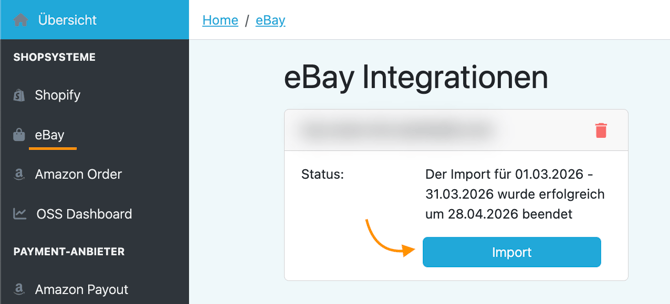
- Klicke anschließend bei dem Shop auf den blauen Button „Import"
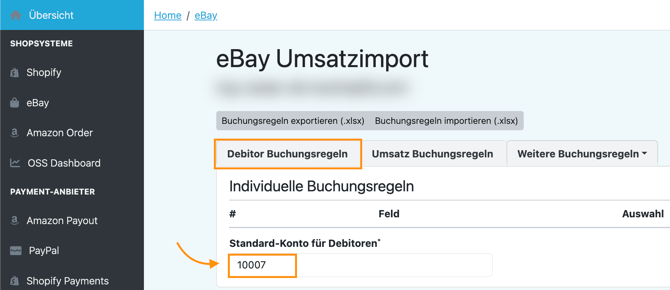
- Klicke auf den Reiter „Debitoren Buchungsregeln" und hinterlege einen Standarddebitoren
- Gehe auf den Reiter „Umsatz Buchungsregeln" und richte die Erlösregeln ein (je Produktkategorie / Land)
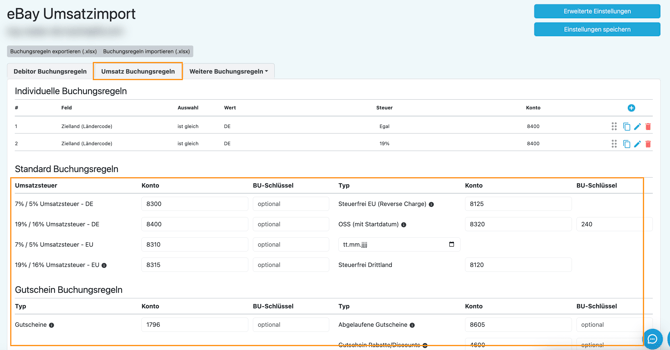
- Konfiguriere die OSS-Regeln (identisch zur Shopify-Konfiguration)
- Du kannst auch individuelle Buchungsregeln anlegen
➡️ Individuelle Buchungsregeln in pathway hinterlegen - Stelle die Versandbuchungsregeln ein, falls Versand separat gebucht werden soll
(Gehe dazu auf „Erweitere Einstellungen" und de-/aktivere den Toggle)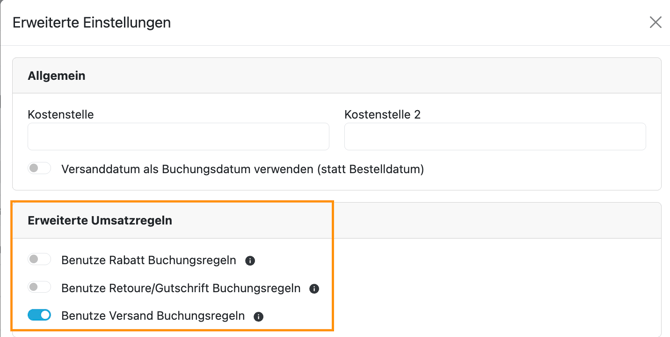
-
Prüfe in den erweiterten Einstellungen die Rabattbuchungsregeln sowie Retour- und Gutschriftsregeln (falls gewünscht)
Schritt 5 – Währungseinstellungen prüfen
-
Die Währungsumrechnung mit eBay-eigenen Wechselkursen ist standardmäßig aktiviert
- Ländercodes können wie bei Shopify in den Buchungstext übernommen werden
➡️ 💡 Welche Variablen kann ich im Buchungstext, den Belegfeldern 1 und 2 und in den Zusatzinformationen abbilden?
💡 BMF-Umrechnungskurse stehen bewusst nicht zur Verfügung, da eBay eigene Kurse vorgibt – diese gelten einheitlich für Orders und Payments.
Schritt 6 – Abschluss eBay Orders
- Prüfe, ob alle Positionen grün / gespeichert sind und alle Konten zugeordnet sind
- Aktiviere den automatischen Import für die Erstellung „Buchungsstapel erstellen"
- Gehe dazu auf „Erweitere Einstellungen" oben rechts
- Aktivere den Toggle & schalte E-Mail-Benachrichtigungen ein (optional)
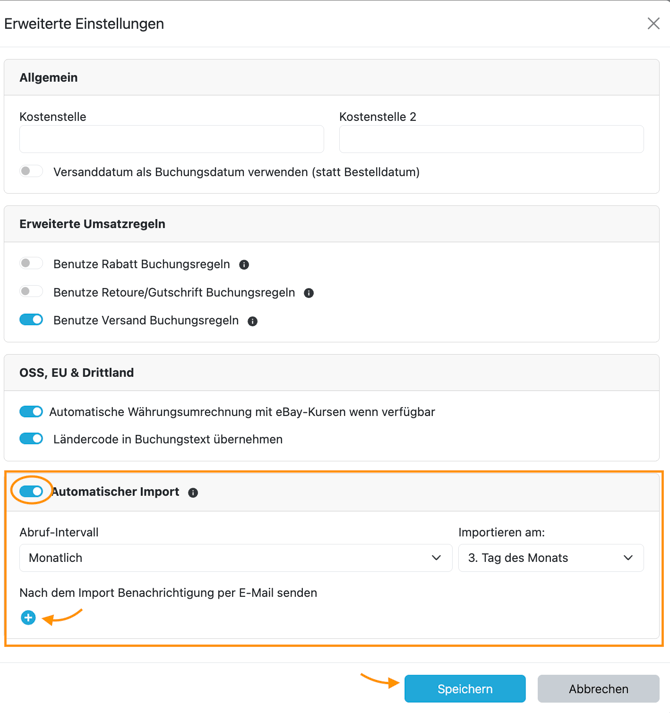
✔ eBay Orders ist damit fertig eingerichtet. Weiter geht es mit eBay Payments.
Schritt 7 – Buchungsregeln "eBay" (Orders) konfigurieren
- Klicke links im Menü auf "eBay Payouts"
- Klicke auf "Integration hinzufügen"
- Gehe auf den blauen Button "Import"
Folgende Konten sind zu konfigurieren:
- Sammeldebitoren
- Bankguthaben
- Kontotransit
- Kontenfreigaben / Einbehalten
-
Gebührenkonten
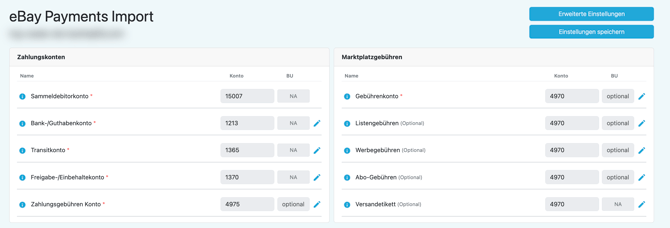
Schritt 8 – Gebühren-Buchungsregeln konfigurieren
Gebühren können pauschal auf ein Gebührenkonto (SKR03/SKR04) gebucht werden – oder differenziert je Gebührenart:
- Listinggebühren → Marketing-Konto
- Werbekostengebühren → Marketing-Konto
- Abogebühren → eigenes Konto möglich
- Versandetiketten → eigenes Konto möglich
💡 Du kannst je Gebührenart einen Buchungsschlüssel verwenden. In Feldern, in denen kein Buchungsschlüssel verwendet werden darf, die die Funktion gesperrt.
Schritt 9 – Währung & rückwirkende Importe bei eBay Payments
-
Währungsumrechnung läuft automatisch mit eBay-eigenen Wechselkursen
-
der Automatischer Import ist per standardmäßig aktiv
- Monatsimport und rückwirkende Importe sind ebenfalls möglich
🥳 Du hast es geschafft!
eBay Orders und eBay Payments sind vollständig eingerichtet. Erlöse und Zahlungen werden ab sofort automatisch korrekt verbucht – inklusive Steuern, Währungsumrechnung und Buchungsregeln.
✅ FAQ – Häufig gestellte Fragen
❓ Brauche ich wirklich beide Integrationen? Ja. eBay Orders erfasst die Erlöse, eBay Payments die Zahlungen – beide sind zwingend notwendig.
❓ Was ist die Shopify Exclusion Rule und wann brauche ich sie? Du benötigst diese falls du Shopify und eBay kombiniert nutzt. Die Regel verhindert, dass eBay-Bestellungen mit fehlenden Steuerinformationen aus Shopify verarbeitet werden. 
❓ Warum gibt es keinen BMF-Kurs bei eBay? eBay gibt eigene Wechselkurse vor, die einheitlich für Orders und Payments gelten. Eine Abweichung wäre inkonsistent.
❓ Was passiert mit bestehenden Buchungsstapeln, wenn ich nachträglich Regeln ändere? Bestehende Stapel werden nicht automatisch angepasst. Du kannst den Import manuell neu anstoßen.
❓OAuth-Autorisierung fehlgeschlagen? Stelle sicher, dass du dich mit dem eBay-Account anmeldest, über den du als Verkäufer aktiv bist (nicht nur als Käufer).
Support und Kontaktmöglichkeiten
💌 Du brauchst Unterstützung? Unser Support Team ist jederzeit für dich da: