
📖 Darum geht’s
Wenn du die Funktion „Import prüfen“ nutzt oder einen Buchungsstapel erstellst, überprüft pathway, ob für jede Buchung anhand der hinterlegten Regeln ein Erlöskonto bestimmt werden kann.
Ist das nicht möglich, werden diese Buchungen gelb markiert.
Gelbe Buchungen sind kein Fehler, sondern ein Hinweis darauf, dass Informationen fehlen oder nicht zu den aktuellen Buchungsregeln passen.
In diesem Artikel zeigen wir dir die häufigsten Ursachen, wie du gelbe Buchungen findest und wie du sie behebst.
🔍 Wie finde ich heraus, ob es gelbe Buchungen gibt?
Es gibt zwei Wege, um gelbe Buchungen zu identifizieren. Wir empfehlen klar Variante 2.
Option 1️⃣ Über die Integration („Import prüfen“)
Du kannst gelbe Buchungen direkt in der jeweiligen Integration prüfen.
So gehst du vor:
-
Öffne die gewünschte Integration (z. B. Shopify, WooCommerce, Stripe etc.)
-
Klicke bei dem Shop auf den blauen Button Import
-
Wähle den gewünschten Monat und das Jahr aus
-
Klicke auf den blauen Button "Start"
-
Wähle nicht „Buchungen erstellen“, sondern den ersten Punkt „Import prüfen“
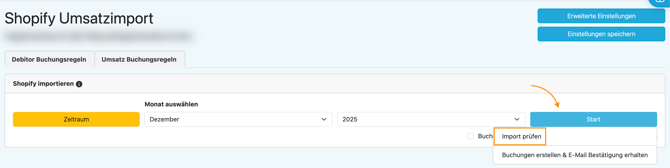
👉🏼 pathway prüft nun, ob für alle Buchungen ein Erlöskonto ermittelt werden kann.
Buchungen ohne eindeutige Zuordnung werden gelb markiert angezeigt.
⚠️ Wichtig:
Bei großen Bestellmengen kann dieser Vorgang zu sehr langen Ladezeiten führen.
Option 2️⃣ Über den Buchungsstapel
Der schnellste und übersichtlichste Weg führt über einen bestehenden Buchungsstapel.
So gehst du vor:
-
Klicke links im Menü auf „Buchungsstapel“
-
Filtere ggf. oben nach Monat und Jahr
-
Öffne beim gewünschten Stapel das Drei-Punkte-Menü oben rechts
-
Wähle „Details“
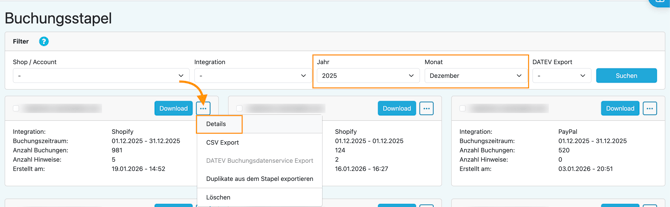
👉🏼 In der Detailansicht:
-
werden alle Buchungen ohne Gegenkonto (gelbe Buchungen) ganz oben angezeigt
-
erhältst du konkrete Hinweise, warum eine Zuordnung nicht möglich war
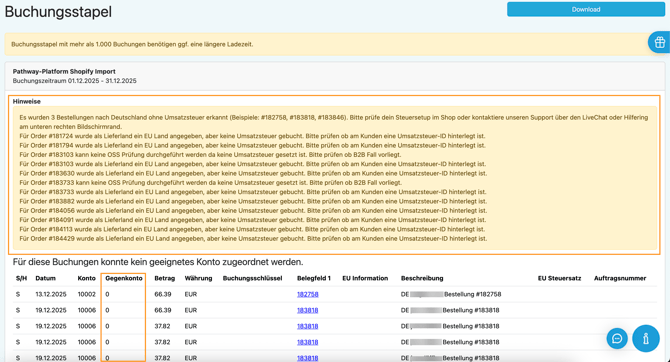
🧠 Typische Hinweise im Buchungsstapel
Beispiele für Meldungen, die dir direkt angezeigt werden:
-
„Es wurden x Bestellungen nach Deutschland ohne Umsatzsteuer erkannt.“
👉🏼 Steuersetup in Shopify prüfen -
„Für Order #HGH11182026 kann keine OSS-Prüfung durchgeführt werden, da keine Umsatzsteuer gesetzt ist. Bitte prüfen, ob ein B2B-Fall vorliegt.“
👉🏼 Steuersetup in Shopify prüfen -
„Für Order #HGH11182026 wurde ein EU-Land als Lieferland angegeben, aber keine Umsatzsteuer gebucht. Bitte prüfen, ob am Kunden eine USt-ID hinterlegt ist.“
👉🏼 Steuersetup in Shopify prüfen -
„Für Order #HGH32092026 ist eine falsche EU-Steuer hinterlegt.“
👉🏼 Steuersetup in Shopify prüfen
Diese Hinweise zeigen dir sehr konkret:
-
welche Bestellung betroffen ist
-
warum sie gelb markiert wurde
-
wo du ansetzen musst (Shop, Kunde oder Buchungsregeln)
🔎 Was bedeutet eine gelbe Buchung?
Gelb markierte Buchungen bedeuten:
👉🏼 Für diese Buchung konnte kein eindeutiges Gegenkonto (Erlöskonto) ermittelt werden.
👉🏼 Für diese Buchung konnte kein eindeutiges Konto (Debitorkonto) ermittelt werden.
Die Zuordnung (Erlöskonto) erfolgt standardmäßig anhand von:
-
Lieferland
-
Umsatzsteuersatz
Fehlt einer dieser Werte oder passt er nicht zu den Regeln, wird die Buchung gelb markiert und kann nicht automatisch exportiert werden.
Für den Debitoren anhand von:
-
Zahlungsmethode
Wenn diese Zahlungsmethode im Debitor-Kontensetup nicht hinterlegt ist, wird die Buchung gelb markiert und kann nicht automatisch exportiert werden.
⚙️ Wie funktionieren die Standard-Buchungsregeln?
pathway ordnet Erlöskonten automatisch zu – basierend auf:
-
Lieferland
-
Umsatzsteuersatz
Wenn einer dieser Faktoren fehlt oder nicht zu den Regeln passt, kann kein Erlöskonto bestimmt werden.
Du kannst das direkt prüfen über die Spalten:
-
Lieferland
-
USt.

👉🏼 Hinweis: Dies kann dir nur über die "Import prüfen" Funktion, nicht über die "Details" Funktion in den Buchungsstapeln angezeigt werden.
🟡 Häufige Ursachen für gelbe Buchungen
Fall 1️⃣ Umsatzsteuer ist nicht hinterlegt
Die Spalte „USt.“ ist leer.
Mögliche Ursachen:
-
Steuersatz im Shop fehlt
-
Artikel ist steuerfrei
-
Manuelle Bestellung ohne Steuer
Lösung:
-
Steuersetup im Shop prüfen
👉🏼 Steuersetup in Shopify prüfen -
Falls korrekt steuerfrei: individuelle Buchungsregel anlegen
Beispiel Buchungsregel für DE ohne USt.:
👉🏼 Anleitung: Individuelle Buchungsregeln in pathway hinterlegen

⚠️ Wichtig:
Steuereinstellungen können nicht rückwirkend geändert werden.
Für rückwirkende Exporte:
-
einmalig manuell verbuchen oder
-
individuelle Buchungsregeln nutzen
⚠️ Bei gemischten Steuersätzen können rückwirkend keine sauberen automatischen Kontenzuordnungen erfolgen.
Fall 2️⃣ Umsatzsteuer ist falsch oder nicht abgedeckt
Ein Steuersatz ist vorhanden, aber nicht durch bestehende Regeln abgedeckt.
Lösung:
-
Steuer korrekt → Erlöskonten oder Buchungsregeln in pathway anpassen
-
Steuer falsch → Steuersetup in Shopify anpassen
Fall 3️⃣ Lieferland fehlt
Bestellungen ohne Lieferland (z. B. manuelle Orders oder Shopify POS).
Lösung:
-
Bestellung im Shop prüfen
-
Für Shopify POS eine spezielle Buchungsregel anlegen
👉🏼 So verbucht man einen Shopify POS-Standort
Beispiel Buchungsregel für Bestellungen ohne Lieferland mit 19% USt. DE:

⚠️ Das Lieferland kann nicht rückwirkend geändert werden.
🥳 Du hast es geschafft!
Du weißt jetzt:
-
was gelbe Buchungen bedeuten
-
wie du sie findest
-
warum sie entstehen
-
und wie du sie sauber behebst
Sobald alle Buchungen eindeutig zugeordnet sind, kann der Buchungsstapel problemlos exportiert werden.
✅ FAQ – Häufig gestellte Fragen
❓ Sind gelbe Buchungen ein Fehler? 
Nein, sie zeigen lediglich fehlende oder unklare Zuordnungen an.
❓ Kann ich gelbe Buchungen exportieren?
Nein, erst nach eindeutiger Kontenzuordnung.
❓ Muss ich dafür den Support kontaktieren?
In den meisten Fällen nicht – die Hinweise im Buchungsstapel reichen aus.
Support und Kontaktmöglichkeiten
💌 Du brauchst Unterstützung? Unser Support Team ist jederzeit für dich da: