
📖 Darum geht’s
Wenn sich Bestelldaten oder Einstellungen ändern, müssen Rechnungen sauber und nachvollziehbar angepasst werden. Der Rechnungsprinter stellt dafür klare Funktionen bereit, die bestehende Dokumente unangetastet lassen. Hier lernst du, wann du den Refresh-Button nutzt und wann ein Ersatzdokument notwendig ist.
🔎 Grundprinzip: Keine nachträglichen Änderungen an PDFs
Im Rechnungsprinter gilt eine klare Regel:
- Einmal erstellte und geprüfte PDFs werden niemals verändert
- Es erfolgt keine Überschreibung bestehender Rechnungen
- Jede Änderung wird über neue Dokumente abgebildet
✔ Ergebnis:
- Vollständige Nachvollziehbarkeit
- Revisionssichere Dokumentation
- GoBD-konforme Arbeitsweise
🔎 So funktioniert der Refresh-Button
Der Refresh-Button dient zur Aktualisierung deiner Datenbasis.
- Lädt die Bestellung erneut aus Shopify
- Aktualisiert die angezeigten Daten im Rechnungsprinter
- Prüft, ob neue Dokumente erstellt werden müssen
⚙️ Schritt-für-Schritt-Anleitung
- Logge dich in der pathway Plattform ein.
- Gehe links im Menü auf „Rechnungsprinter“.
- Wähle die entsprechende Bestellung aus.
(Nutze bei Bedarf den Filter, um nach der Bestellung zu suchen.)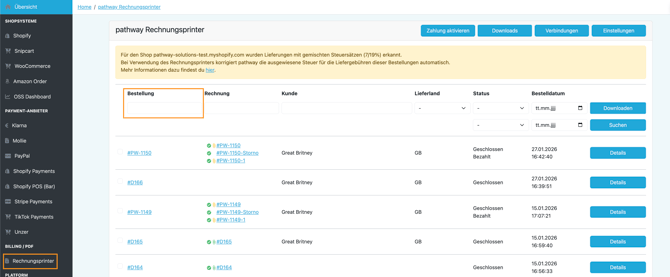
- Klicke rechts auf den blauen Button „Details“.
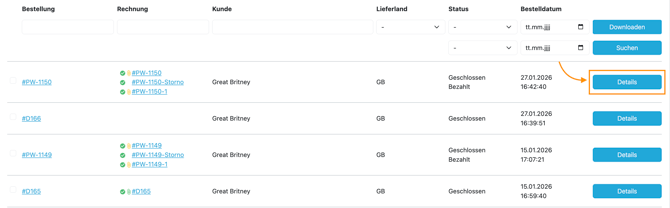
- Oben links neben der Bestellnummer siehst du den Refresh-Button als blauen Pfeil-Kreis.
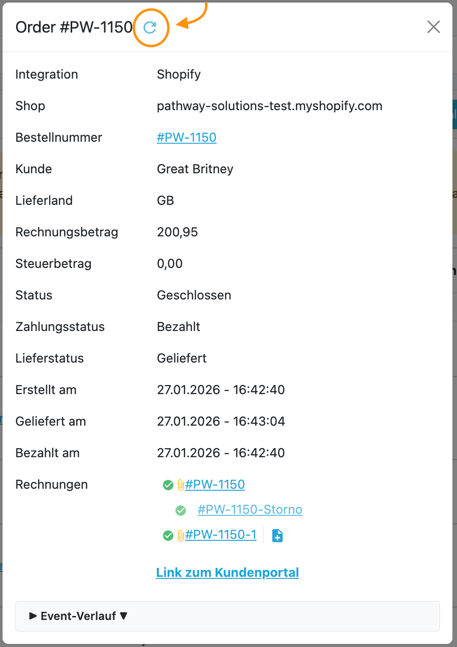
- Klicke auf den Button, um die Order-Daten neu abzurufen.
❗ Wichtig:
- Bestehende Dokumente bleiben unverändert
- Es werden keine PDFs angepasst oder gelöscht
💡 Typischer Anwendungsfall:
Wenn sich Daten in Shopify geändert haben und du den aktuellen Stand im Rechnungsprinter prüfen möchtest.
🔎 Ersatzdokument erzeugen – die korrekte Lösung für Änderungen
Wenn sich Inhalte einer Rechnung ändern, nutzt du die Funktion „Ersatzdokument erzeugen“.
Dies musst du manuell anstoßen. Damit wird folgendes ausgelöst:
- Die ursprüngliche Rechnung wird storniert
- Es wird ein Storno-Dokument erstellt
- Gleichzeitig entsteht eine neue Rechnung mit aktualisierten Daten
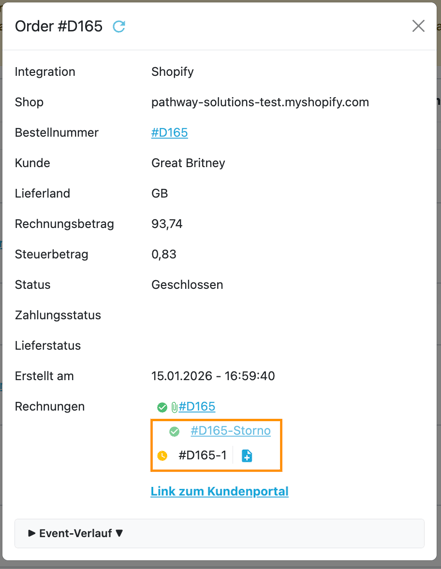
- Die neue Rechnung erhält eine fortlaufende Endung (z. B. „-1“, „-2“)
✔ Ergebnis:
- Originalrechnung bleibt bestehen
- Neue Rechnung enthält alle Änderungen
- Lückenlose Historie aller Anpassungen
Hinweis:
Das Ersatzdokument wird nicht automatisch erzeugt. Du musst dies manuell anstoßen.
Du brauchst dies, wenn manuell etwas an der Bestellung in Shopify geändert wird:
-
Entfernen und Hinzufügen neuer Artikel (nicht über den normale Refund Prozess)
- Ein nachträglich hinzugefügter Rabatt auf die LineItems
- Anpassung der Lieferadresse
- Ergänzung einer Notiz, die mit auf der Rechnung abgebildet werden soll
- etc.
Du brauchst das Ersatzdokument nicht bei:
- dem normalen Refundprozess in Shopify
- vollständiger Stornierung der Bestellung
➡️ hier wird ganz automatisch eine Gutschrift bzw. Stornorechnung erstellt
ℹ️ Wann werden Rechnungen, Gutschriften und Stornos vom Rechnungsprinter ausgestellt?
⚙️ Schritt-für-Schritt-Anleitung
- Logge dich in der pathway Plattform ein.
- Gehe links im Menü auf „Rechnungsprinter“.
- Wähle die entsprechende Bestellung aus.
(Nutze bei Bedarf den Filter, um nach der Bestellung zu suchen.) - Klicke rechts auf den blauen Button „Details“.
-
Zwischenschritt: Vorschau prüfen (empfohlen)
Bevor du ein Ersatzdokument erzeugst, kannst du dir zuerst eine Vorschau anzeigen lassen. So siehst du, ob deine Änderungen korrekt übernommen wurden und wie sie auf der Rechnung aussehen.
So geht’s:
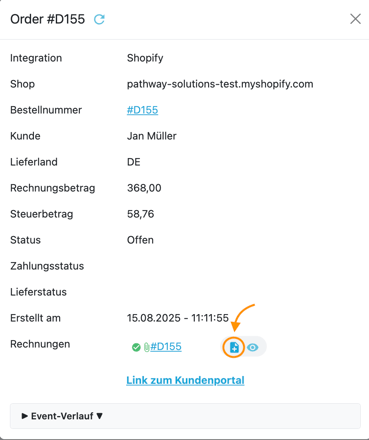
- Klicke nicht auf das Dokumentensymbol mit dem Plus (Ersatzdokument erzeugen), sondern auf das Augensymbol (Vorschau).
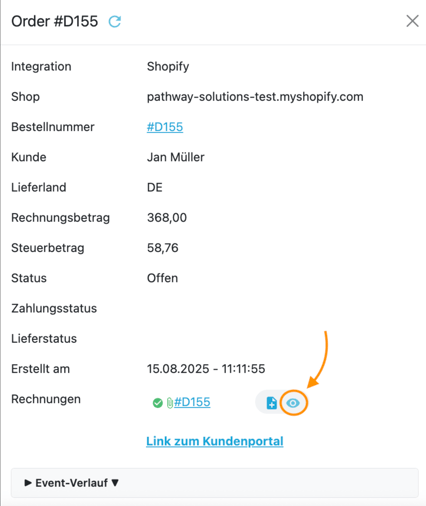
- Klicke nicht auf das Dokumentensymbol mit dem Plus (Ersatzdokument erzeugen), sondern auf das Augensymbol (Vorschau).
-
- Prüfe das Dokument in der Vorschau.
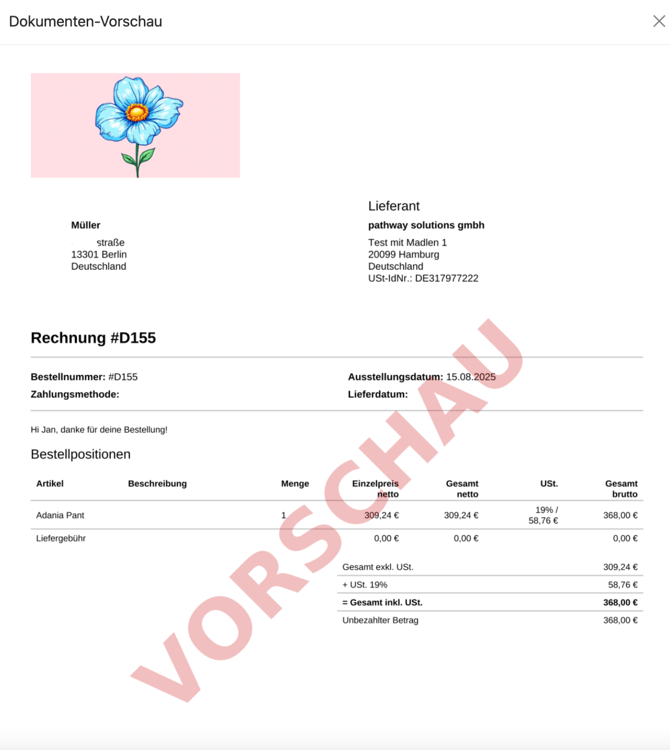
- Wenn das Dokument mehrere Seiten hat, kannst du unten zur nächsten Seite wechseln.
- Wenn alles passt, kannst du anschließend wie das Ersatzdokument erzeugen:
- Prüfe das Dokument in der Vorschau.
- Unten neben der Rechnungsnummer mit der verlinkten Rechnung findest du ein blaues Dokumentensymbol mit einem weißen Plus drin.
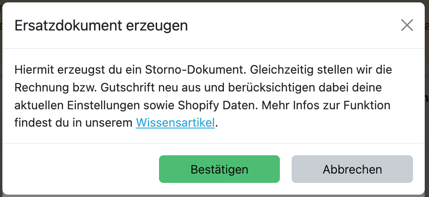
- Klicke auf das Dokumentensymbol und auf "Bestätigen", um ein Ersatzdokument zu erzeugen und die ursprüngliche Rechnung zu stornieren.
- Anschließend wird die Stornorechnung, so wie die neue Rechnung erstellt:
💡 Typische Anwendungsfälle:
- Änderung der Lieferadresse oder manuelle Änderungen an der Bestellung in Shopify
- Anpassung von Logo oder Layout (in den Rechnungsprinter Einstellungen)
- Weitere Änderungen in den Einstellungen des Rechnungsprinters
➡️ pathway Rechnungsprinter-Einstellungen
🔎 Storno-Dokumente verstehen
Storno-Dokumente wurden im Verhalten klar definiert:
- Das ursprüngliche PDF wird nicht verändert
- Das Storno ist eine exakte Kopie des Originaldokuments
- Zusätzlich wird ein roter Stempel („Storno“ oder "Cancelled") über das Dokument gelegt
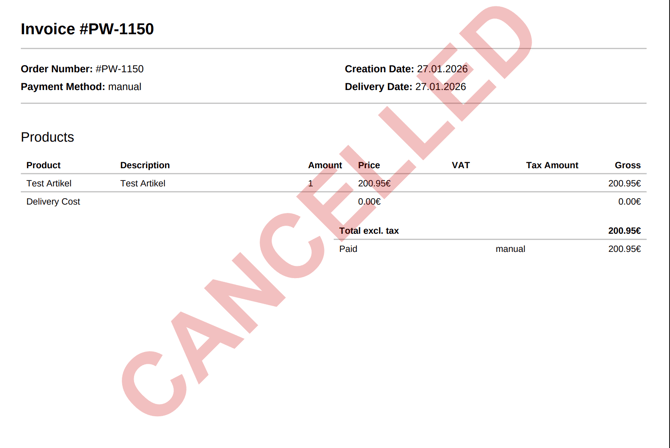
- Der Stempel ist sprachabhängig (z. B. Deutsch oder Englisch)
🔎 Zusammenspiel der Funktionen
Im Rechnungsprinter stehen dir folgende Funktionen zur Verfügung:
- Refresh
- Aktualisiert Daten und prüft Dokumente
- Keine Änderungen an bestehenden PDFs
- Ersatzdokument erzeugen
- Storniert alte Rechnung
- Erstellt neue, aktualisierte Rechnung
Diese klare Trennung sorgt dafür, dass du jederzeit nachvollziehen kannst, was passiert ist und warum.
🥳 Du hast es geschafft!
Du weißt jetzt genau, wie du Rechnungen im Rechnungsprinter korrekt aktualisierst. Mit dem Refresh-Button prüfst du den aktuellen Stand – und mit Ersatzdokumenten setzt du Änderungen sauber und GoBD-konform um.
✅ FAQ – Häufig gestellte Fragen
❓ Wird meine Rechnung beim Refresh geändert
Nein, der Refresh aktualisiert nur die Daten und prüft auf neue Dokumente.
❓ Wann brauche ich ein Ersatzdokument 
Immer dann, wenn sich Inhalte der Rechnung geändert haben und du eine neue Version benötigst.
❓ Was passiert mit der alten Rechnung
Sie bleibt bestehen und wird durch ein Storno-Dokument ergänzt.
❓ Warum hat die neue Rechnung eine andere Nummer
Damit jede Version eindeutig nachvollziehbar bleibt.
❓ Ist das GoBD-konform
Ja, da bestehende Dokumente nicht verändert werden und jede Änderung dokumentiert ist.
Support und Kontaktmöglichkeiten
💌 Du brauchst Unterstützung? Unser Support Team ist jederzeit für dich da: