
📖 Darum geht's
Ein Buchungsfilter im Rechnungsprinter schließt bestimmte Bestellungen – zum Beispiel anhand von Order-Tags – von der automatischen Dokumenterstellung aus. Für diese Bestellungen entstehen also zunächst keine Rechnungen und Gutschriften.
Manchmal brauchst du für eine dieser Bestellungen aber doch ein Dokument. Genau dafür gibt es die Möglichkeit, gefilterte Bestellungen in der Übersicht einzublenden und die Dokumente einzeln von Hand zu erzeugen. Du musst dazu weder den Filter ändern noch den Support kontaktieren.
🔎 Wann ist das relevant?
Der typische Fall: Du blendest POS-Bestellungen über den Buchungsfilter aus, weil du dafür normalerweise keine Rechnung brauchst.
Bei einzelnen dieser Bestellungen ist eine Rechnung aber trotzdem nötig – etwa wenn eine POS-Bestellung über 250 € liegt und deshalb eine vollständige Rechnung erforderlich ist.
Statt für solche Einzelfälle den Filter umzustellen, erzeugst du das Dokument einfach manuell.
👀 Gefilterte Bestellungen in der Übersicht einblenden
Damit du gefilterte Bestellungen überhaupt sehen kannst, muss der passende Toggle aktiv sein.
- Unter den Filteroptionen im Rechnungsprinter findest du links den Toggle „Gefiltert einblenden".
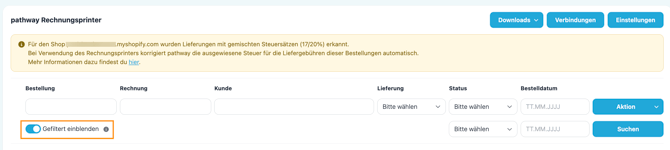
- Dieser Toggle ist standardmäßig für alle Accounts aktiviert.
- Du kannst ihn jederzeit deaktivieren, wenn du gefilterte Bestellungen nicht in der Übersicht sehen möchtest.
💡 Wenn du eine gefilterte Bestellung nicht findest, prüfe zuerst, ob dieser Toggle aktiviert ist.
❗ Gefilterte Bestellungen erkennen und Filter-Regel prüfen
Gefilterte Bestellungen sind in der Übersicht klar gekennzeichnet:
- Sie tragen den gelben Hinweis „Gefiltert".

- Wenn du mit der Maus über „Gefiltert" fährst, siehst du, welche Filter-Regel die Bestellung ausgeschlossen hat (zum Beispiel Regel Nr. 1 oder Nr. 2).

So erkennst du direkt, ob der Ausschluss beabsichtigt war oder ob deine Filter-Regel eventuell zu weit greift.
👉🏼 Hinweis an Redaktion: Screenshot „Gefiltert"-Badge inkl. Hover-Tooltip mit Filter-Regel ergänzen.
⚙️ Schritt-für-Schritt-Anleitung
Schritt 1 – Rechnungsprinter öffnen
- Öffne in pathway den Bereich „Rechnungen".
- Wechsle dort in den Rechnungsprinter.
Schritt 2 – Die gefilterte Bestellung finden
- Stelle sicher, dass der Toggle „Gefiltert einblenden" aktiviert ist.
- Suche die Bestellung über die Filter- bzw. Suchleiste, zum Beispiel nach der Bestellnummer.
- Prüfe am Hinweis „Gefiltert", ob du die richtige Bestellung vor dir hast.
Schritt 3 – Dokumente auswählen und erzeugen
- Klicke bei der gewünschten Bestellung rechts auf „Dokumente erzeugen".

- Wähle aus, welche Dokumente erstellt werden sollen:
- Alle Dokumente erzeugen
- Nur Rechnung erzeugen
- Nur Gutschrift erzeugen
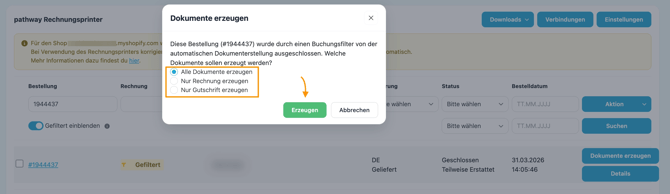
- Klicke auf den grünen Button „Erzeugen".
✔ Ergebnis: Der Hinweis „Gefiltert" verschwindet. Stattdessen sind die Rechnung und/oder die Gutschrift bei der Bestellung hinterlegt – genau wie bei einer nicht gefilterten Bestellung.
⚠️ Typische Stolperfallen
„Nur Gutschrift erzeugen" ohne vorhandenen Refund
Du kannst „Nur Gutschrift erzeugen" auch dann auswählen, wenn es zu der Bestellung noch keinen Refund gibt. In diesem Fall wird kein Dokument erstellt und es passiert nichts.
Starte den Vorgang dann einfach erneut und wähle „Nur Rechnung erzeugen", wenn du eine Rechnung brauchst.
Der Buchungsfilter bleibt unverändert
Das manuelle Erzeugen gilt nur für die eine ausgewählte Bestellung. Deine Filter-Regeln bleiben bestehen und schließen künftige Bestellungen weiterhin wie eingestellt aus.
🥳 Du hast es geschafft!
Die gefilterte Bestellung hat jetzt ihre Rechnung und/oder Gutschrift und verhält sich im Rechnungsprinter wie jede andere Bestellung. Du kannst die Dokumente ab sofort ganz normal einsehen, herunterladen und weiterverarbeiten – ohne dass du deinen Buchungsfilter anpassen musstest.
✅ FAQ – Häufig gestellte Fragen
❓ Warum sehe ich meine gefilterte Bestellung nicht in der Übersicht?
Prüfe, ob der Toggle „Gefiltert einblenden" aktiviert ist. Er ist standardmäßig an, kann aber pro Account deaktiviert worden sein.
❓ Woran erkenne ich, welche Filter-Regel eine Bestellung ausgeschlossen hat?
Fahre in der Übersicht mit der Maus über den gelben Hinweis „Gefiltert". Dort wird die verantwortliche Filter-Regel angezeigt.
❓ Ich habe „Nur Gutschrift erzeugen" gewählt, aber es wurde kein Dokument erstellt. Warum?
Eine Gutschrift kann nur entstehen, wenn es zu der Bestellung einen Refund gibt. Ohne Refund passiert nichts – starte den Vorgang erneut und wähle „Nur Rechnung erzeugen".
❓ Ändert sich mein Buchungsfilter, wenn ich Dokumente manuell erzeuge?
Nein. Die manuelle Erstellung wirkt nur auf die ausgewählte Bestellung. Alle Filter-Regeln bleiben unverändert aktiv.
❓ Kann ich für eine gefilterte Bestellung auch Rechnung und Gutschrift gleichzeitig erzeugen?
Ja. Wähle dazu im Dialog die Option „Alle Dokumente erzeugen".
Support und Kontaktmöglichkeiten
💌 Du brauchst Unterstützung? Unser Support Team ist jederzeit für dich da: