
📖 Darum geht's:
Mit dem pathway Rechnungsprinter kannst du Rechnungen automatisiert an deine Kunden versenden. Wenn du als Zeitpunkt der Rechnungserstellung "bei Bestellung" oder "bei Bezahlung" hast, empfehlen wir diese Option für dich.
👉🏼 Damit sparst du Zeit, vermeidest Nachfragen und stellst sicher, dass deine Rechnungen sofort beim Kunden ankommen.
💡 So funktioniert’s:
Mit nur wenigen Schritten richtest du den automatischen Rechnungsversand bei der Bestellbestätigung in Shopify ein.
Schritt-für-Schritt-Anleitung
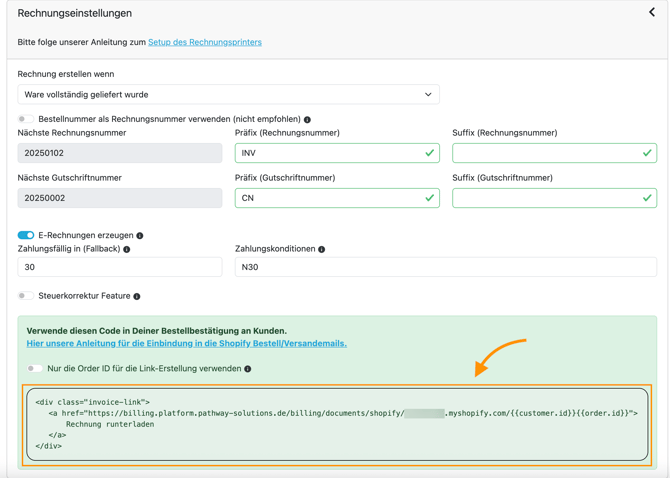
Schritt 1 – Rechnungsprinter-Code kopieren
-
Melde dich in der pathway Plattform an.
- Öffne links im Menü den "Rechnungsprinter"
- Klicke oben rechts auf den blauen Button "Einstellungen"
- Öffne den zweiten Reiter "Rechnungseinstellungen"
-
Kopiere den für dich bereitgestellten Rechnungsprinter-Code.
Schritt 2 – In Shopify zu Benachrichtigungen wechseln
-
Öffne deinen Shopify Account.
-
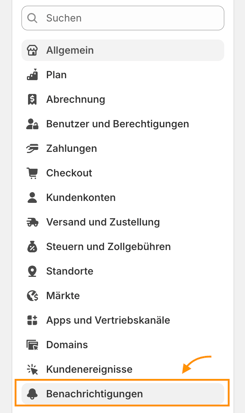
Gehe im Menü unten links zu Einstellungen → Benachrichtigungen (Notifications).
Schritt 3 – Bestellbestätigung auswählen
-
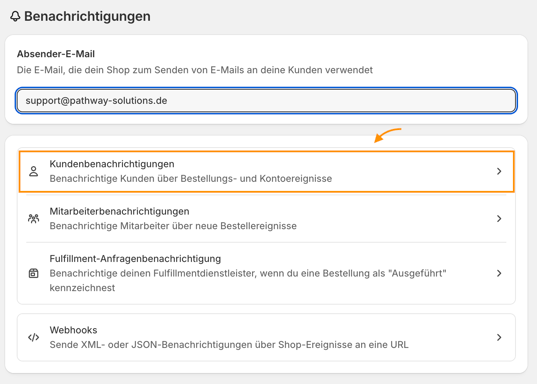
Klicke ganz oben auf "Kundenbenachrichtigungen"
-
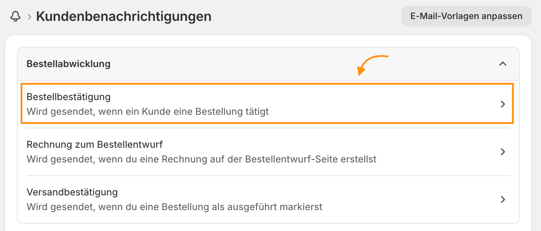
Wähle "Bestellbestätigung" aus:
💡 Tipp:
Überlege dir, ob du den Rechnungsversand bei Bestell- oder Versandbestätigung aktivieren möchtest. Beide Varianten sind möglich – es hängt davon ab, wann deine Kunden die Rechnung benötigen.
👉🏼 Anleitung: Rechnung bei Versandbestätigung verschicken
Schritt 4 – Code bearbeiten
-
Klicke oben rechts auf Code bearbeiten (Edit Code).

-
Die Bestellbestätigungsvorlage öffnet sich im Editor.
Schritt 5 – Stelle im Code finden
-
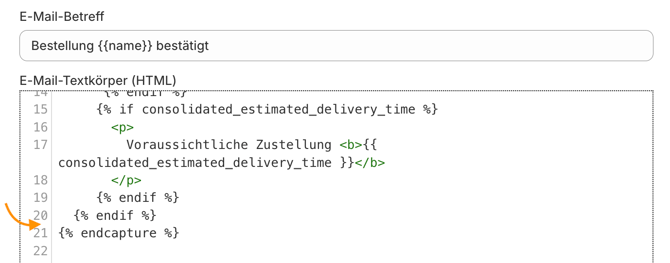
Navigiere im Code zur Zeile 21 (vor {% endcapture %} ENTER drücken).
Schritt 6 – Rechnungsprinter-Code einfügen
-
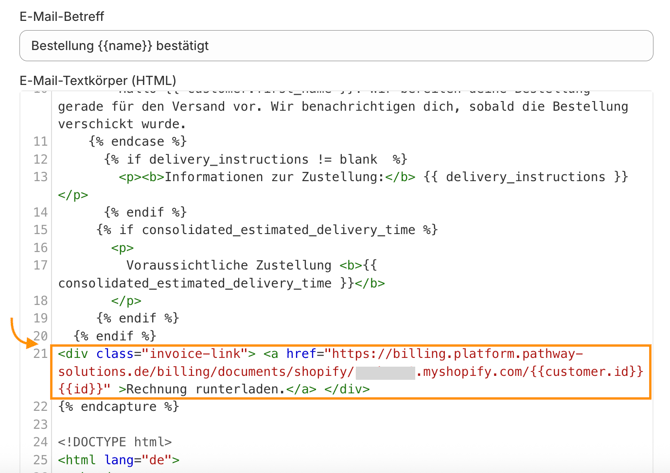
Füge den kopierten Code aus Schritt 1 in die neue Zeile ein.
- Speichere die Änderungen.
⚠️ Wichtiger Hinweis:
Teste den Rechnungsversand unbedingt einmal mit einer Testbestellung, bevor du live gehst. So stellst du sicher, dass die Integration funktioniert und der Code korrekt eingefügt wurde.
Schritt 7 – Fertig!
-
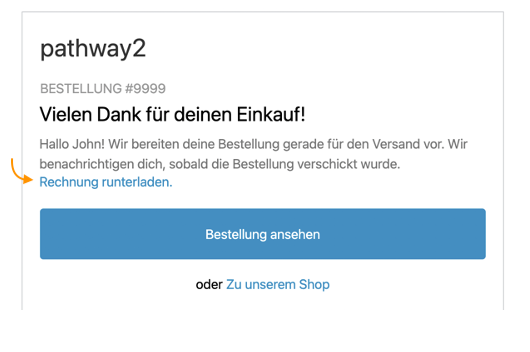
Ab sofort wird die Rechnung direkt mit der Bestellbestätigung als Download-Link an deine Kunden gesendet.
🥳 Du hast es geschafft!
Deine Kunden erhalten ihre Rechnungen nun automatisch mit der Bestellbestätigung – schnell, einfach und GoBD-konform.
👉🏼 Möchtest du stattdessen die Rechnungen lieber erst mit der Versandbestätigung senden? Hier geht’s zum passenden Artikel.
✅ FAQ – Häufig gestellte Fragen
❓ Kann ich den Rechnungsversand flexibel steuern (Bestell- vs. Versandbestätigung)?
Ja, du kannst frei wählen, ob die Rechnung mit der Bestellbestätigung oder der Versandbestätigung versendet wird. 
❓ Was passiert, wenn ich den Code an der falschen Stelle einfüge?
Keine Sorge – Shopify zeigt dir eine Vorschau. Außerdem kannst du Änderungen jederzeit zurücksetzen oder den Code erneut korrekt platzieren.
❓ Funktioniert das auch mit Gutschriften?
Ja, auch Gutschriften werden automatisch mitgesendet. In dem eingefügten Link sind alle Dokumente enthalten.
Support und Kontaktmöglichkeiten
💌 Du brauchst Unterstützung? Unser Support Team ist jederzeit für dich da: