
📖 Darum geht's
Rechnungen im Rechnungsprinter werden grundsätzlich auf Basis der Order-Daten erzeugt. Änderst du die Rechnungsadresse später am Kunden, bleibt die ursprüngliche Rechnung davon unberührt – die Order-Daten ändern sich dadurch nicht rückwirkend.
Damit die neue Adresse trotzdem auf einer Rechnung erscheint, kannst du beim Erstellen eines Ersatzdokuments die aktuelle Rechnungsadresse aus den Kundendaten verwenden. Die Rechnung wird dann mit der aktualisierten Adresse neu erzeugt.
❗ Voraussetzung: Adresse zuerst in Shopify ändern
Bevor du ein Ersatzdokument erstellst, musst du die Rechnungsadresse am Kunden in Shopify anpassen.
⚠️ Wichtig: Änderst du die Adresse nicht vorher in Shopify, bringt das Erstellen des Ersatzdokuments nichts. Es wird dann wieder dieselbe Adresse verwendet wie bisher.
⚙️ Schritt-für-Schritt-Anleitung
Schritt 1 – Rechnungsadresse in Shopify anpassen
- Öffne Shopify.
- Gehe direkt in den Kunden rein.
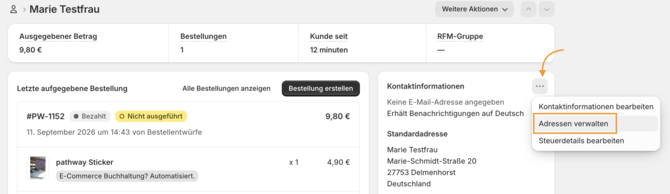
- Klicke rechts neben "Kontaktinformationen" auf die drei Punkte und klicke auf "Adressen verwalten":
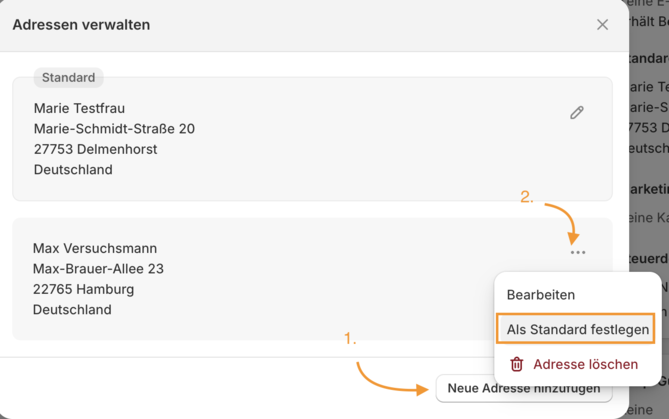
- Klicke unten rechts auf "Adresse hinzufügen"
- Sobald du die Adresse hinzugefügt hast, klicke auf die drei Punkte und wähle "Als Standard festlegen" aus:
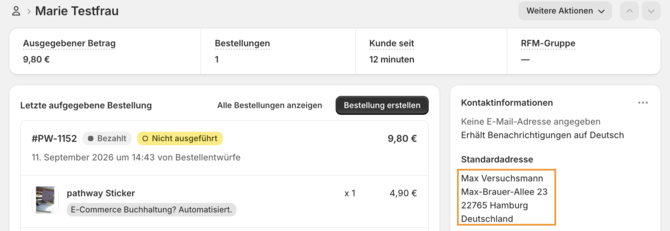
- Nun ist die neue Adresse als Standardadresse hinterlegt:
⚠️ Wichtiger Hinweis:
Die Adresse muss direkt am Kunden, auf Kundenebene geändert werden, nicht auf Unternehmensebene!
Du erkennst, dass du auf Kundenebene unterwegs bist, wenn du oben links neben dem Namen das Männchen als Symbol siehst.
🔎 So erkennst du es:
✅ Auf Kundenebene:
❌ Auf Unternehmensebene:
Schritt 2 – Bestellung im Rechnungsprinter öffnen
- Öffne den pathway Rechnungsprinter.
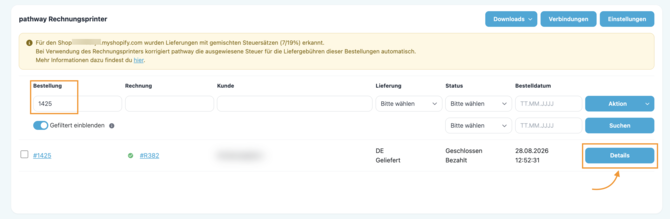
- Suche die Bestellung über die Filterfunktion.
- Klicke bei der gewünschten Bestellung rechts auf den blauen Button „Details".
Schritt 3 – Ersatzdokument mit aktueller Adresse erzeugen
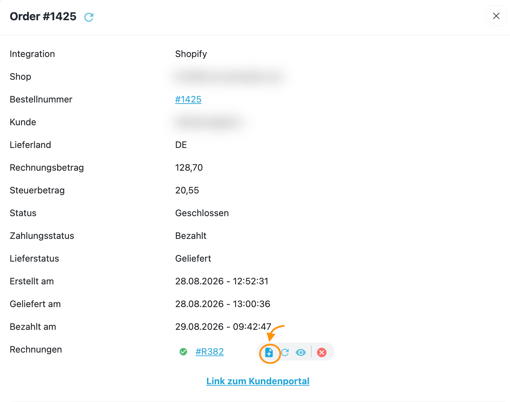
- Klicke auf das blaue Dokumenten-Symbol mit dem weißen Plus, um ein Ersatzdokument zu erzeugen.
- Aktiviere im Pop-up unten den Toggle „Aktuelle Rechnungsadresse verwenden".
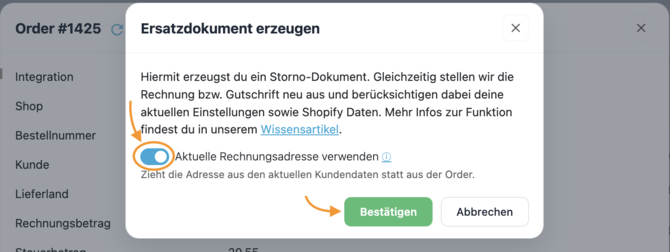
- Bestätige den Vorgang.
✔ Ergebnis: Ein neues Dokument mit der angepassten Rechnungsadresse wird erstellt.
💡 Wenn die Kundendaten bereits identisch mit den Order-Daten sind, ändert der Toggle nichts – die Adresse bleibt dann gleich.
❗ Wichtig: Was beim Ersatzdokument passiert
Wenn du ein Ersatzdokument erzeugst, geschieht Folgendes automatisch:
- Für die vorherige Rechnung wird eine Stornorechnung ausgestellt.
- Eine neue Rechnung mit einem Suffix (z.B. „-1") wird erstellt.
🥳 Du hast es geschafft!
Die Rechnung wurde mit der aktuellen Kundenadresse neu erstellt. Die alte Rechnung ist storniert, das neue Dokument mit angepasster Adresse steht bei der Bestellung bereit.
✅ FAQ – Häufig gestellte Fragen
❓ Muss ich die Adresse auch in pathway ändern, oder reicht Shopify?
Es reicht, die Adresse in Shopify am Kunden zu ändern. Der Toggle zieht die Adresse beim Erstellen des Ersatzdokuments direkt aus den Kundendaten.
❓ Was passiert, wenn ich den Toggle aktiviere, aber die Adresse in Shopify noch nicht geändert habe?
Dann wird dieselbe Adresse wie bisher verwendet, da Kunden- und Order-Daten in diesem Fall identisch sind. Ändere die Adresse zuerst in Shopify.
❓ Wird die alte Rechnung gelöscht?
Nein. Für die alte Rechnung wird eine Stornorechnung ausgestellt, die neue Rechnung erhält ein Suffix (z.B. „-1"). Beide Dokumente bleiben nachvollziehbar erhalten.
❓ Brauche ich besondere Rechte, um ein Ersatzdokument mit neuer Adresse zu erstellen?
Nein. Es sind keine besonderen Rechte erforderlich, der Toggle kann immer genutzt werden.
❓ Ändert sich die Rechnungsnummer beim Ersatzdokument?
Ja, die neue Rechnung erhält ein Suffix an die ursprüngliche Rechnungsnummer angehängt. Details dazu findest du im verlinkten Artikel zum Neu-Generieren von Rechnungen.
Support und Kontaktmöglichkeiten
💌 Du brauchst Unterstützung? Unser Support Team ist jederzeit für dich da: