
📖 Darum geht’s
In manchen Fällen werden Bestellungen in Shopify ohne Umsatzsteuer importiert, z. B.:
👉🏼 bei TikTok Shop Bestellungen, die nach Shopify übertragen werden
Das führt dazu, dass:
-
Rechnungen ohne Steuer erstellt werden
-
oder steuerlich nicht korrekt sind
Mit dem Steuerkorrektur-Feature im Rechnungsprinter kannst du:
➡️ automatisch 19 % Umsatzsteuer ergänzen
➡️ und so korrekte Rechnungen erzeugen
⚠️ Wann brauchst du dieses Feature?
Das Feature ist sinnvoll, wenn:
❌ Bestellungen ohne Steuer in Shopify ankommen
❌ aber eigentlich steuerpflichtig sind (z. B. Deutschland 19%)
Typischer Anwendungsfall:
📦 TikTok Shop → Shopify Import
➡️ Bestellung kommt ohne Steuer
➡️ Rechnung würde sonst falsch erstellt werden
⚙️ Was macht das Steuerkorrektur-Feature?
Wenn du das Feature aktivierst:
✔ wird für betroffene Bestellungen automatisch 19 % Steuer ergänzt
✔ der bestehende Bestellbetrag wird als Bruttobetrag interpretiert
✔ daraus wird automatisch der Nettobetrag berechnet
🔎 Beispiel
Bestellung in Shopify:
-
Gesamtbetrag: 119 €
-
Steuer: ❌ nicht vorhanden
Nach Korrektur:
-
Netto: 100 €
-
MwSt (19%): 19 €
-
Brutto: 119 €
➡️ Die Rechnung ist damit korrekt aufgebaut.
🧾 Für welche Bestellungen gilt die Korrektur?
Die Steuer wird automatisch ergänzt für:
👉🏼 Bestellungen, die:
-
nach Deutschland geliefert werden
-
keine Steuer enthalten
⚙️ So aktivierst du das Feature
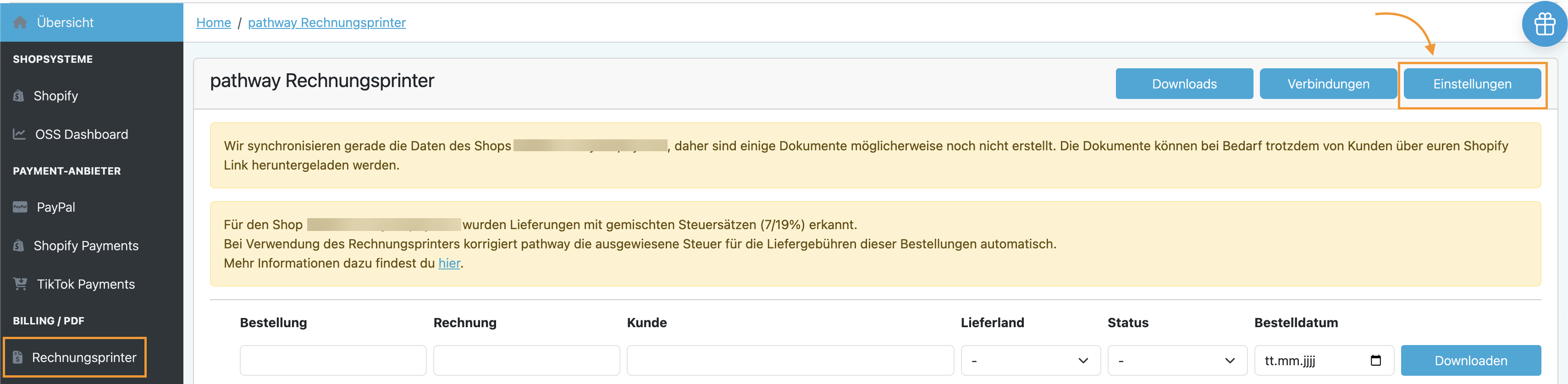
Schritt 1 – Rechnungsprinter öffnen
-
Logge dich auf der pathway Plattform ein
-
Klicke links im Menü auf „Rechnungsprinter“
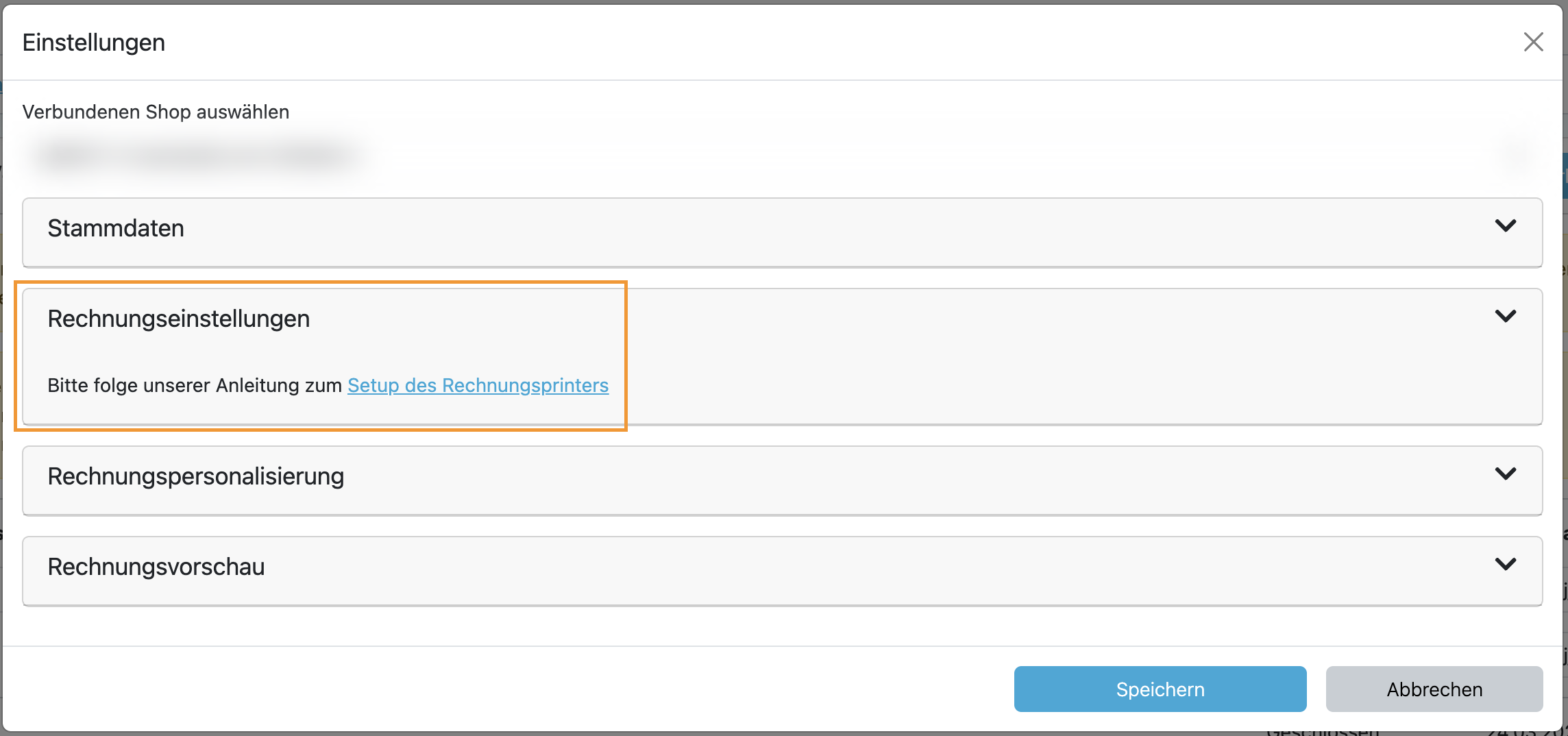
Schritt 2 – Einstellungen öffnen
-
Klicke oben rechts auf „Einstellungen“
-
Öffne den Reiter „Rechnungseinstellungen“
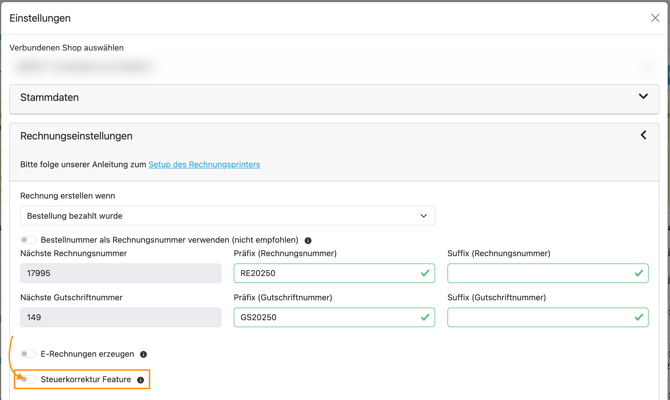
Schritt 3 – Steuerkorrektur aktivieren
-
Aktiviere den Toggle „Steuerkorrektur Feature“
-
Scrolle nach ganz unten und klicke auf "speichern"
➡️ Die Funktion ist nun aktiv
⚠️ Wichtige Hinweise
❗ Nur als Übergangslösung gedacht
Dieses Feature sollte nicht dauerhaft genutzt werden.
➡️ Ziel sollte immer sein:
korrekte Steuereinstellungen direkt in Shopify
❗ Abstimmung mit Steuerberatung notwendig
Diese Funktion sollte nur in Absprache mit deiner Steuerberatung verwendet werden.
❗ Buchhaltung muss angepasst werden
Wenn du auch den Buchhaltungsexport Pro nutzt:
👉🏼 musst du die Steuerlogik dort ebenfalls korrekt einstellen
➡️ Auffangregel für TikTok Bestellungen in pathway hinterlegen (Schritt 3)
Shopify Steuersetup richtig einstellen
💡 Empfehlung
Nutze das Feature als temporäre Lösung, wenn:
-
dein Shopsystem aktuell noch falsch konfiguriert ist
-
oder externe Systeme (z. B. TikTok) falsche Daten liefern
➡️ Parallel solltest du dein Shopify Steuersetup korrigieren
🥳 Du hast es geschafft!
Du weißt jetzt, wie du fehlende Umsatzsteuer auf Rechnungen automatisch ergänzen kannst und wann das Steuerkorrektur-Feature sinnvoll eingesetzt wird.
FAQ – Häufig gestellte Fragen
❓ Wann sollte ich das Steuerkorrektur-Feature nutzen?
Wenn Bestellungen ohne Steuer in Shopify ankommen, obwohl sie steuerpflichtig sind.
❓ Ist das eine dauerhafte Lösung?
Nein. Das Feature ist als Übergang gedacht. Die korrekte Lösung ist ein richtiges Steuersetup in Shopify.
❓ Wird der Preis verändert?
Nein. Der Gesamtbetrag bleibt gleich und wird als Brutto interpretiert.
❓ Muss ich zusätzlich etwas in der Buchhaltung beachten?
Ja. Wenn du den Buchhaltungsexport nutzt, müssen die Einstellungen dort ebenfalls angepasst werden.
Support und Kontaktmöglichkeiten
💌 Du brauchst Unterstützung? Unser Support Team ist jederzeit für dich da: