
📖 Darum geht’s
In diesem Artikel zeigen wir dir, wie du Kostenstellen (KOST1 / KOST2) in der Shopify Integration hinterlegst.
Du kannst entweder eine globale Kostenstelle für den gesamten Shop setzen oder unterschiedliche Kostenstellen pro Erlöskonto definieren.
🔧 Variante 1:
Eine Kostenstelle für den gesamten Shop hinterlegen
Wenn du für alle Umsätze eines Shops dieselbe KOST1 oder KOST2 verwenden möchtest, gehe wie folgt vor: 
Schritt 1 – Erweiterte Einstellungen öffnen
-
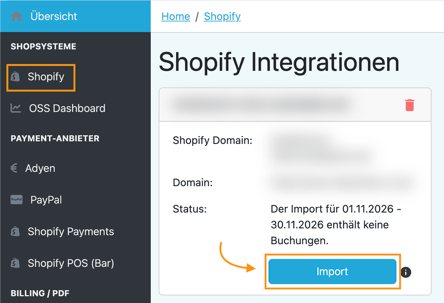
Öffne in der pathway Plattform die Shopify Integration (links in der Menü-Leiste)
-
Klicke beim gewünschten Shop auf „Import“
-
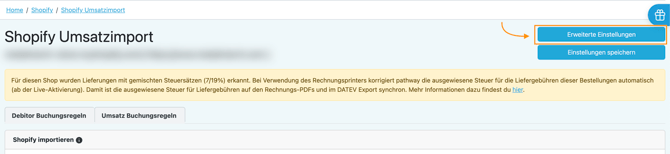
Klicke oben rechts auf „Erweiterte Einstellungen“
Schritt 2 – Kostenstelle eintragen
-
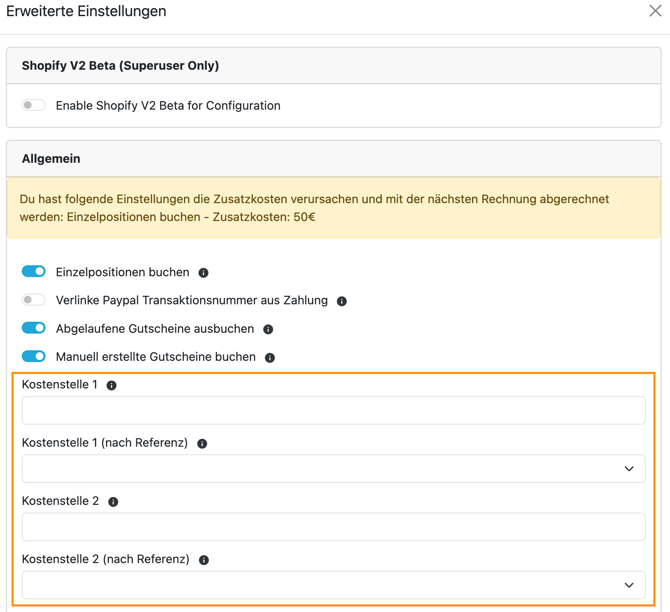
Trage bei Kostenstelle (KOST1) oder Kostenstelle 2 (KOST2) den gewünschten Wert ein
-
Stimme die Nummer vorher mit deiner Buchhaltung oder Steuerberatung ab
-
Scrolle nach unten und klicke auf „Speichern“

👉🏼 Ergebnis:
Alle Buchungen dieses Shops erhalten automatisch diese Kostenstelle.
⚙️ Variante 2:
Unterschiedliche Kostenstellen pro Erlöskonto hinterlegen
Wenn du je nach Erlöskonto unterschiedliche Kostenstellen verwenden möchtest, funktioniert das über Individuelle Buchungsregeln.
💡 Wichtig:
Kostenstellen können nicht in Standard-Buchungsregeln, sondern nur in Individuellen Buchungsregeln hinterlegt werden.
Schritt 1 – Individuelle Buchungsregel anlegen
-
Öffne in der pathway Plattform die Shopify Integration (links in der Menü-Leiste)
-
Klicke beim gewünschten Shop auf „Import“
-
Gehe zu dem Reiter "Umsatzbuchungsregeln"

-
Lege eine neue individuelle Buchungsregel (blaues Plus) an oder bearbeite eine vorhanden Regel (blauer Stift)
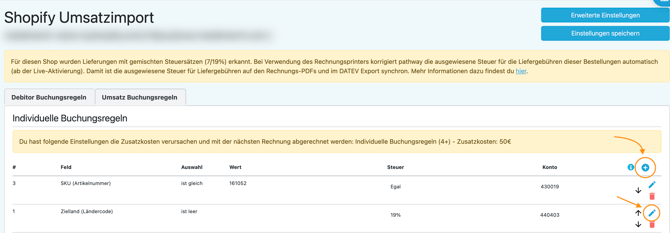
→ Anleitung dazu findest du hier: Individuelle Buchungsregeln in pathway hinterlegen
Schritt 2 – Kostenstelle eintragen
-
Klicke für eine neue Regel auf das "blaue Plus" oder bei der entsprechenden Regel auf den „blauen Stift“
-
Trage bei KOST1 oder KOST2 die gewünschte Kostenstelle ein
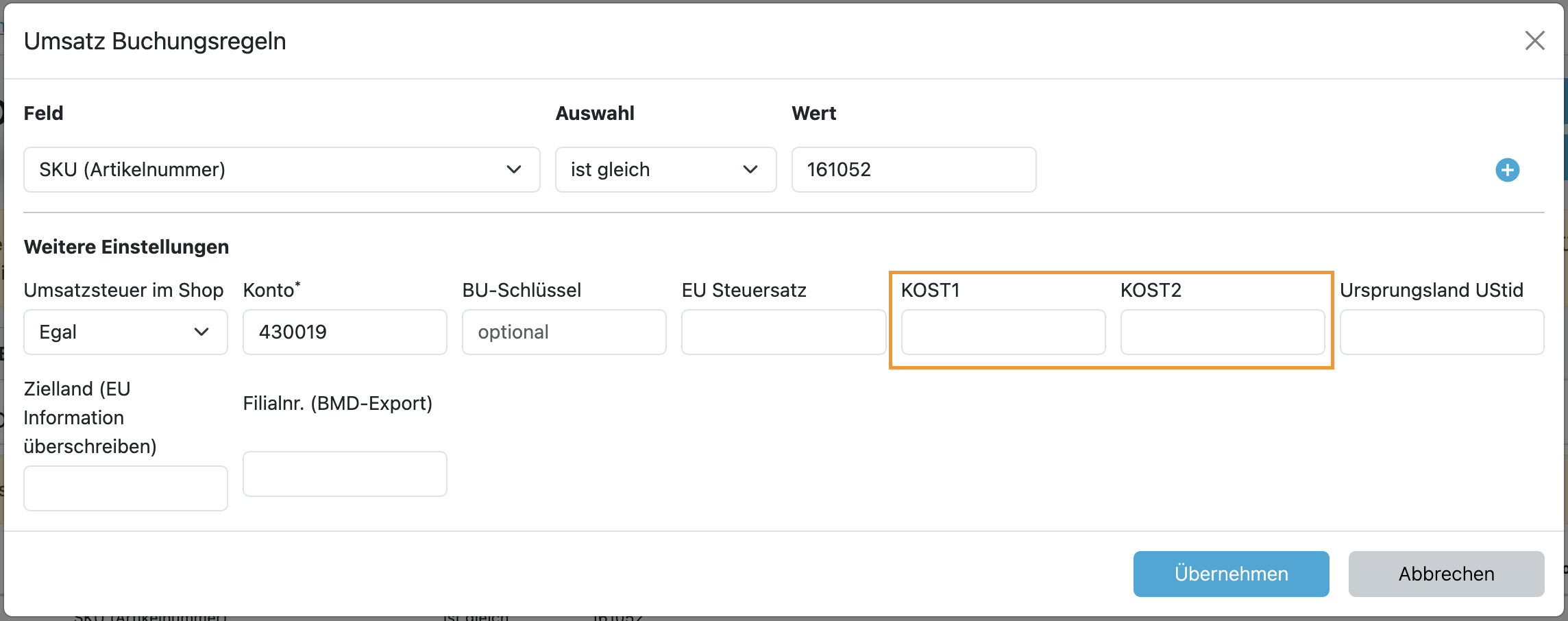
👉🏼 Wenn du eine neue Regel anlegst: befülle auch die anderen Felder mithilfe der Anleitung. -
Klicke auf den blauen Button „Übernehmen“
-
Wichtig: Klicke abschließend oben auf „Einstellungen speichern“!
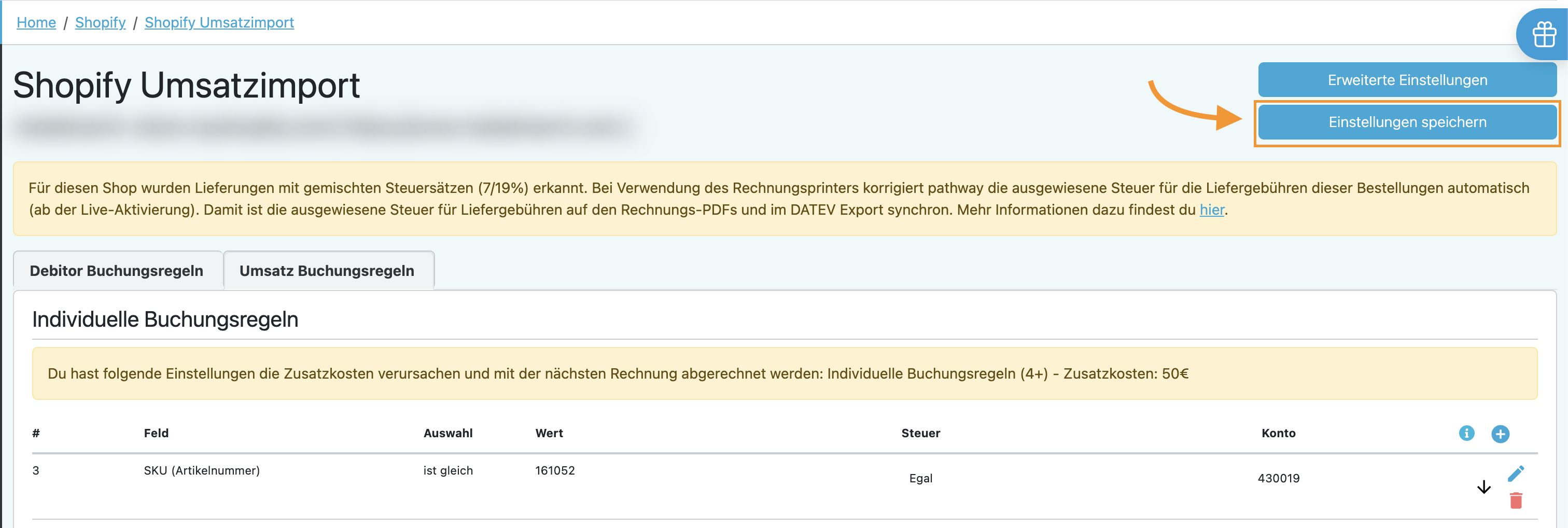
👉🏼 Ergebnis:
Nur die Umsätze, die unter diese Buchungsregel fallen, erhalten die hinterlegte Kostenstelle.
🔄 Kombination aus Variante 1 und 2
Du kannst beide Varianten kombinieren.
Dabei gilt:
-
Die globale Kostenstelle (Variante 1) wird standardmäßig verwendet
-
Sobald bei einer individuellen Buchungsregel (Variante 2) eine Kostenstelle hinterlegt ist, überschreibt diese die globale Einstellung
👉🏼 Das bedeutet:
Alle nicht individuell geregelten Umsätze behalten die globale KOST, spezielle Umsätze erhalten ihre eigene Kostenstelle.
🥳 Du hast es geschafft!
Du weißt jetzt, wie du Kostenstellen in der Shopify Integration hinterlegst – entweder global für den gesamten Shop oder individuell pro Erlöskonto.
So kannst du deine Buchhaltung noch genauer strukturieren und deine Kostenrechnung sauber abbilden.
✅ FAQ – Häufig gestellte Fragen
❓ Kann ich Kostenstellen auch rückwirkend ändern? 
Nein. Änderungen wirken sich nur auf neu erstellte Buchungsstapel aus, du kannst den entsprechenden Stapel aber neu erstellen.
❓ Warum sehe ich keine Kostenstellen bei den Standardregeln?
Kostenstellen können nur bei individuellen Buchungsregeln oder allgemein für alle Standardregeln hinterlegt werden.
❓ Was passiert, wenn ich globale und individuelle Kostenstellen kombiniere?
Die individuelle Kostenstelle überschreibt die globale Einstellung für diese spezielle Regel.
Support und Kontaktmöglichkeiten
💌 Du brauchst Unterstützung? Unser Support Team ist jederzeit für dich da: