
📖 Darum geht’s
In der Shopify Integration wird in der Regel je Zahlungsart ein eigener Sammeldebitor verwendet – zum Beispiel für PayPal, Shopify Payments oder Klarna.
In diesem Artikel zeigen wir dir Schritt für Schritt, wie du Sammeldebitoren anlegst, bearbeitest oder löschst.
🔧 Schritt-für-Schritt-Anleitung
Schritt 1 – Shopify Integration öffnen
-
Logge dich in der pathway Plattform ein
-
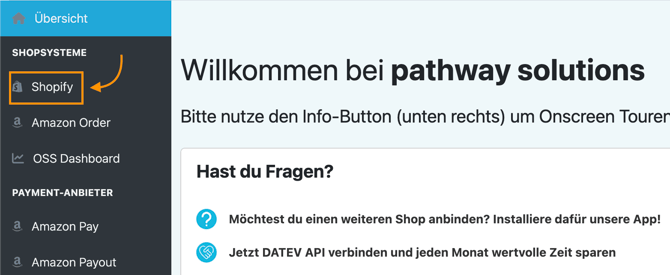
Klicke links im Menü unter „Shopsysteme“ auf Shopify
-
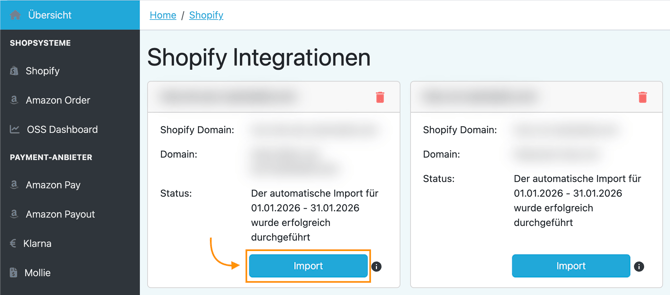
Klicke bei dem entsprechenden Shop auf den blauen Button „Import“
-
Öffne den Reiter „Debitor Buchungsregeln“
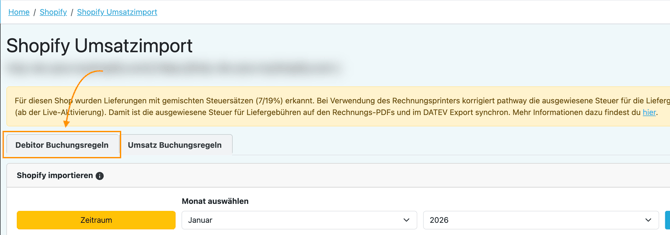
👉🏼 Hier kannst du neue Debitor-Regeln anlegen oder bestehende bearbeiten.
Schritt 2 – Neuen Sammeldebitor anlegen
-
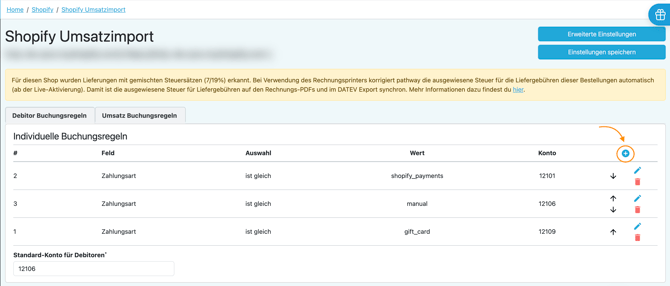
Klicke rechts auf das Plus (+), um eine neue Regel anzulegen.
-
Es öffnet sich ein Fenster zur Erstellung einer neuen Regel:
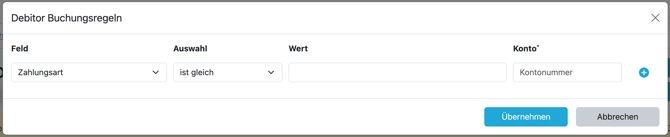
Nun nimmst du folgende Einstellungen vor:
-
Wähle im Dropdown-Menü bei „Feld“ → „Zahlungsart“
-
Trage unter „Wert“ die entsprechende Zahlungsart ein
→ z. B.paypal,shopify_payments,klarna,manual, etc. -
Trage unter „Konto“ das gewünschte Sammeldebitorkonto ein
-
Klicke auf „Übernehmen“
ℹ️ Wichtig:
Bitte prüfe vorher, welche Zahlungsarten du tatsächlich nutzt und wie diese in Shopify ausgewiesen werden.
Schritt 3 – Einstellungen speichern
-
Klicke abschließend oben rechts auf den blauen Button "Einstellungen speichern"
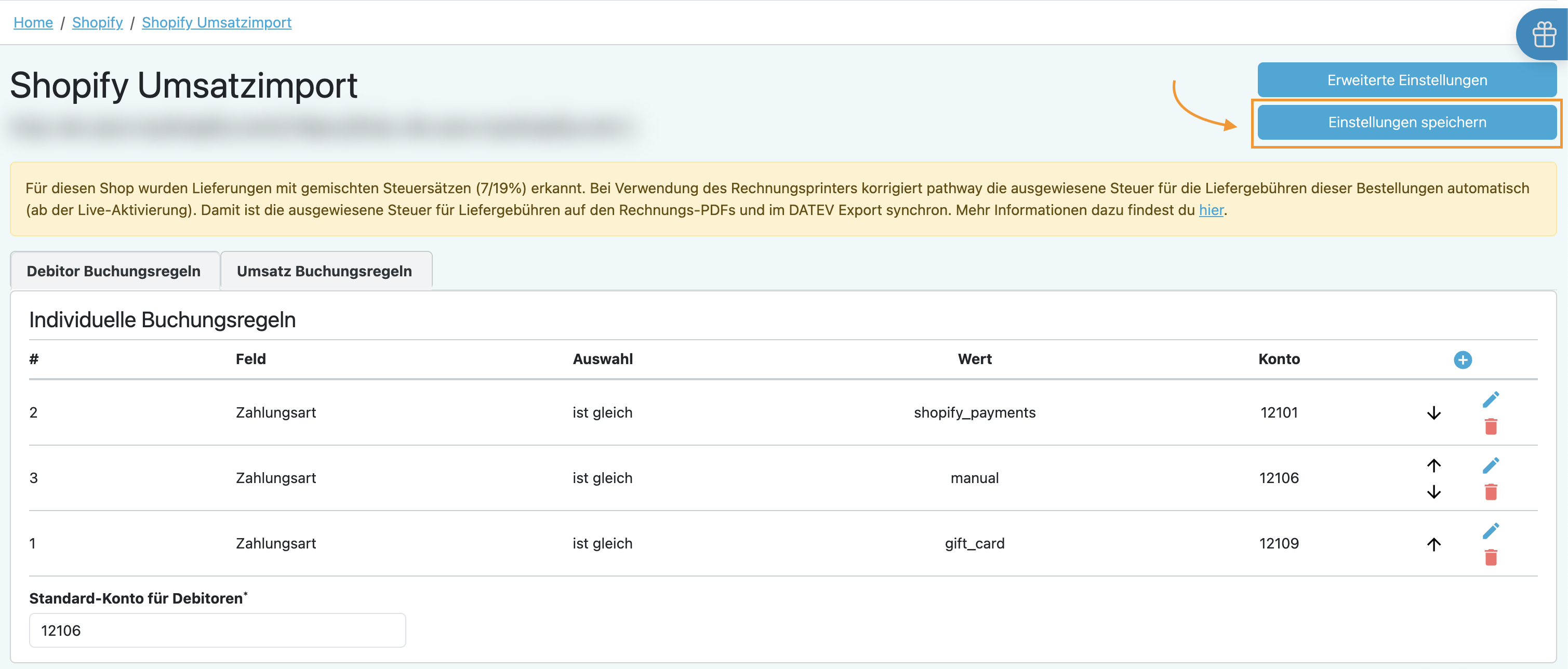
❗ Wichtig:
Nach jeder Änderung (Anlegen, Bearbeiten oder Löschen) muss erneut auf
„Einstellungen speichern“ geklickt werden.
✏️ Bestehende Sammeldebitoren bearbeiten oder löschen
-
Über den blauen Stift rechts neben der Regel kannst du:
-
-
den Wert (Zahlungsart)
-
oder das Konto anpassen
-
-
Über das Mülleimer-Symbol kannst du die Regel löschen
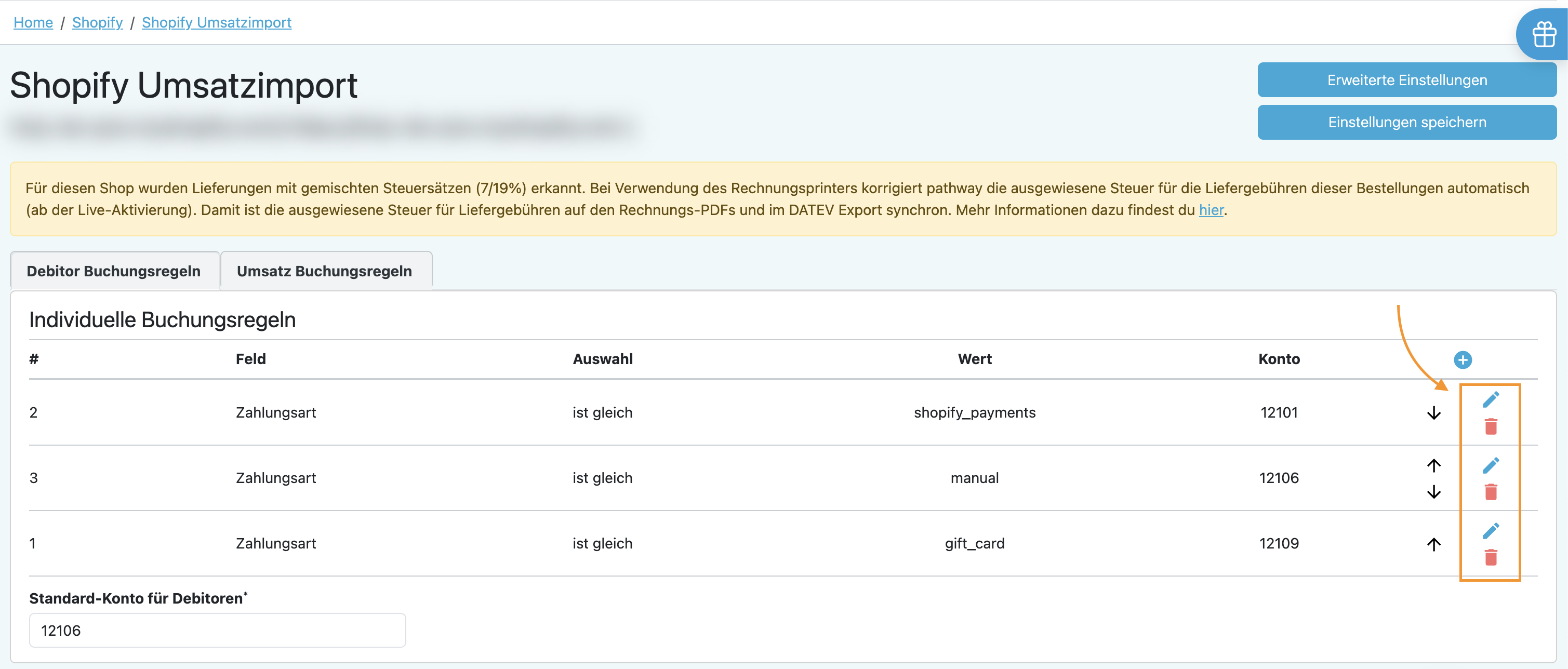
Auch hier gilt:
👉🏼 Danach immer „Einstellungen speichern“ klicken.
🥳 Du hast es geschafft!
Deine Sammeldebitoren sind nun korrekt eingerichtet.
Damit werden Zahlungen je Zahlungsart sauber getrennt verbucht und deine offenen Posten bleiben transparent.
✅ FAQ – Häufig gestellte Fragen
❓ Muss ich für jede Zahlungsart einen eigenen Sammeldebitor anlegen? 
Ja, das wird in der Regel empfohlen, damit die Zahlungsströme sauber getrennt verbucht werden.
❓ Was passiert, wenn keine Debitor-Regel für eine Zahlungsart existiert?
Es kann zu gelben Buchungen oder fehlenden Gegenkonten kommen. Diese werden alternativ auf den hinterlegten Standard-Sammeldebitoren verbucht.
❓ Kann ich einen Sammeldebitor nachträglich ändern?
Ja, Änderungen wirken sich auf zukünftige Buchungsstapel aus.
Support und Kontaktmöglichkeiten
💌 Du brauchst Unterstützung? Unser Support Team ist jederzeit für dich da: