
⚠️ Bitte beachte, dass du TikTok Admin bzw. der Account Owner sein musst, um die API hinzufügen zu können. Du benötigst zwingend Admin Rechte um den Prozess abzuschließen.
In diesem Artikel erklären wir dir, wie du deine TikTok Erlöse und Zahlungen mithilfe von pathway über die TikTok-Shop & TikTok-Payments Integration in pathway hinzufügen und einrichten kannst.
💡 So geht's:
Schritt 1: Logge dich auf der pathway Plattform ein:
- Melde dich bei pathway an.
- Klicke unten links auf "Konto" und "API Verbindungen" aus.
Schritt 2: Verbindung hinzufügen:
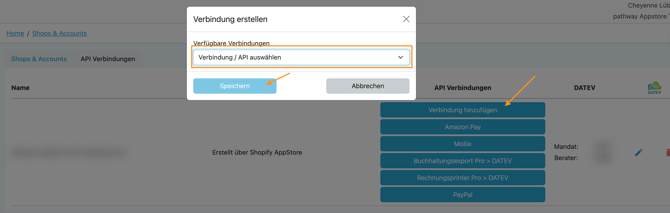
- Wähle den jeweiligen Shop / Account aus, für den du TikTok verbinden möchtest.
- Klicke auf Verbindungen hinzufügen.
- Wähle TikTok API aus, klicke auf Verbindung einrichten/ Speichern.
- Du wirst zu TikTok weitergeleitet. Melde dich dort mit deinem TikTok-Shop-Konto an und bestätige die Freigabe für pathway.
- Nach der Freigabe kehrst du automatisch zu pathway zurück – die Verbindung ist aktiv.
Schritt 3: TikTok-Order Integration einrichten:
- Wenn deine API Verbindung hinterlegt ist, gehe rechts im Menüpunkt zu der TikTok-Order Integration und klicke auf den blauen Button "Import"
TikTok-Payments Integration einrichten:
- Wenn deine API Verbindung hinterlegt ist, gehe rechts im Menüpunkt zu der TikTok Payments Integration und klicke auf den blauen Button "Import"
- Hinterlege nun alle Buchungskonten in Abstimmung mit deiner Steuerberatung.
Nutze hierfür gerne unsere Kontenvorschläge:
Bank-/Guthabenkonto: SKR03: 1270 // SKR04: 1870
Transitkonto: SKR03: 1366 // SKR04: 1466
Freigabe-/Einbehaltekonto: SKR03: 1590 // SKR04: 1379
Klärenkonto: SKR03: 1592 // SKR04: 1372
Gebührenkonto: SKR03: 4970 // SKR04: 6855
Buchungsschlüssel für Gebühren: SKR03: 506 // SKR04: 506
Schritt 4: TikTok Payments Export erstellen:
Automatischer Import (unsere Empfehlung):
- Gehe in der Amazon Payment Integration oben rechts auf "Erweiterte Einstellungen" und scrolle runter bis "Automatischer Import". Aktiviere hier den Toggle.
- Wähle nun das gewünschte Intervall aus (monatlich, wöchentlich oder täglich)
- Auf Wunsch kannst du dich gerne per E-Mail benachrichtigen lassen, wenn der Buchungsstapel erstellt wurde. Klicke dazu auf das blaue Plus und trage die Mailadresse ein.
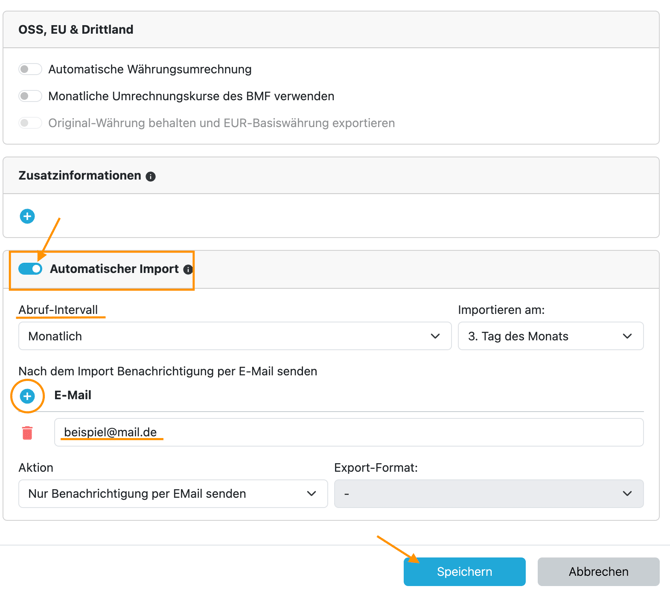
- Klicke anschließend auf "speichern"
Du hast es geschafft! 🥳
Jetzt weißt du, wie du jederzeit ganz einfach in pathway rückwirkende Buchungsstapel für deine Zahlungsanbieter erstellen kann.
Support und Kontaktmöglichkeiten
Du brauchst Unterstützung? Wir sind für dich da!
Unser Support Team ist jederzeit für dich da:
💬 zu unserem Livechat