
📖 Darum geht’s
Wenn du B2B-Kunden hast, ist es wichtig, dass deren USt.-ID korrekt erkannt und verarbeitet wird.
In pathway hast du dafür 3 verschiedene Möglichkeiten, wie die USt.-ID:
- im Shopify Buchhaltungsexport
- und im Rechnungsprinter
ausgelesen wird.
In diesem Artikel zeigen wir dir:
👉🏼 welche Varianten es gibt
👉🏼 wie die Erkennung funktioniert
👉🏼 und worauf du unbedingt achten musst
⚙️ Wo stelle ich die USt.-ID Erkennung in pathway ein?
Du kannst die Einstellung sowohl in der Shopify Integration als auch im Rechnungsprinter vornehmen.
Schritt 1 – Einstellung in der Shopify Integration
- Klicke links im Menü auf „Shopify“
- Klicke bei deinem Shop auf den blauen Button „Import“
- Klicke oben rechts auf „Erweiterte Einstellungen“
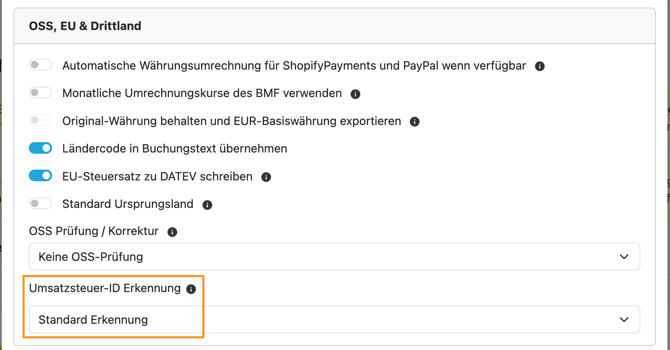
- Scrolle zum Abschnitt „OSS, EU & Drittland“
- Wähle bei „Umsatzsteuer-ID Erkennung“ die gewünschte Methode aus
- Scrolle nach unten und klicke auf „Speichern“
Schritt 2 – Einstellung im Rechnungsprinter
- Klicke links im Menü auf „Rechnungsprinter“
- Klicke oben rechts auf „Einstellungen“
- Wähle (falls vorhanden) den entsprechenden Shop aus
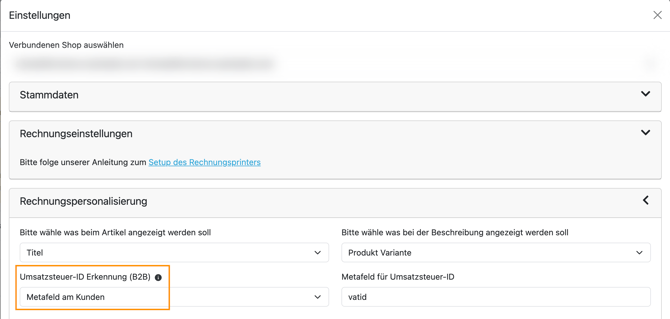
- Öffne den Abschnitt „Rechnungspersonalisierung“
- Wähle bei „Umsatzsteuer-ID Erkennung (B2B)“ die gewünschte Methode aus
- Scrolle nach unten und klicke auf „Speichern“
🔍 Variante 1: Standard-Erkennung (empfohlen)
Die Standard-Erkennung nutzt automatisch typische Shopify Felder und ist in den meisten Fällen ausreichend.
🧾 Reihenfolge der Erkennung
Die USt.-ID wird in folgender Reihenfolge gesucht:
1️⃣ Adressdaten des Kunden
📍 Feld: Adressfeld 2
(in Shopify: „Wohnung, Zimmer usw.“)
Reihenfolge:
- Rechnungsadresse der Bestellung
- Lieferadresse der Bestellung
- Standard-Adresse des Kunden
2️⃣ Kundenprofil
📍 Feld: „Anmerkungen“ (Note) am Kunden
3️⃣ Bestell-Attribute (Order Notes)
📍 Zusätzliche Attribute an der Bestellung:
vat-idVAT number
4️⃣ Shopify B2B (nur Shopify Plus)
Wenn Shopify B2B genutzt wird:
👉🏼 wird die USt.-ID direkt aus dem Firmenkunden-Feld gelesen
🧩 Variante 2: Metafeld am Kunden
Du kannst die USt.-ID auch über ein Metafeld am Kunden steuern.
⚙️ So funktioniert’s
- Lege ein Metafeld am Kunden an
- Trage dort die USt.-ID als Wert ein
- Verwende immer denselben Feldnamen
🔧 Einstellung in pathway
- Öffne die Einstellungen (siehe oben)
- Wähle „Metafeld am Kunden“
- Trage den Namen des Metafeldes ein
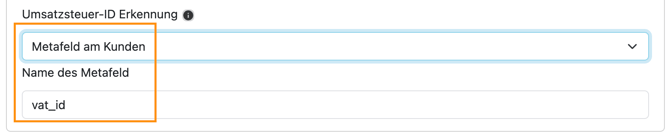
➡️ Die USt.-ID wird automatisch daraus ausgelesen
🧾 Variante 3: Metafeld an der Bestellung
Alternativ kannst du die USt.-ID direkt an der Bestellung hinterlegen.
⚙️ So funktioniert’s
- Lege ein Metafeld an der Bestellung an
- Hinterlege dort die USt.-ID
- Verwende immer denselben Feldnamen
🔧 Einstellung in pathway
- Öffne die Einstellungen
- Wähle „Metafeld an der Bestellung“
- Trage den Namen des Metafeldes ein
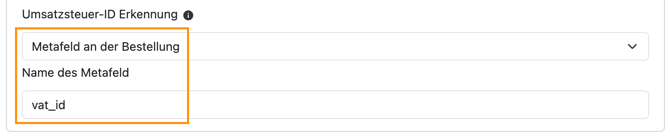
➡️ Die USt.-ID wird automatisch übernommen
⚠️ Wichtiger Hinweis
❗ USt.-IDs aus den Shopify Steuerdetails am Kunden können nicht ausgelesen werden
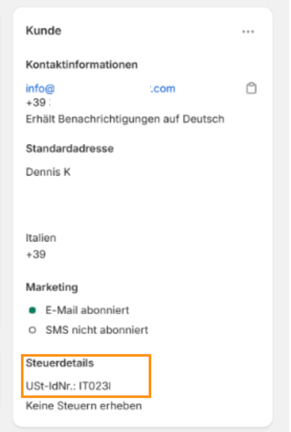
👉🏼 Das bedeutet:
Wenn die USt.-ID nur hier hinterlegt ist:
❌ wird sie von pathway nicht erkannt
✅ Lösung
Stelle sicher, dass die USt.-ID in einem der unterstützten Felder steht:
- Adressfeld 2
- Kunden-Notizen
- Order Attributes
- Metafelder
- Shopify B2B Feld (Plus)
💡 Empfehlung
👉🏼 Nutze die Standard-Erkennung, wenn du mit klassischen B2B Apps arbeitest
👉🏼 Nutze Metafelder, wenn du:
- individuelle Setups hast
- oder Daten strukturiert speichern möchtest
👉🏼 Weitere hilfreiche Artikel: B2B mit dem RechnungsPrinter
🎥 Zur Videoanleitung:
🥳 Du hast es geschafft!
Du weißt jetzt, wie die USt.-ID in Shopify erkannt wird, welche Varianten es gibt und wie du die passende Einstellung für dein Setup wählst.
FAQ – Häufig gestellte Fragen
❓ Welche Variante sollte ich nutzen?
In den meisten Fällen reicht die Standard-Erkennung aus.
❓ Warum wird meine USt.-ID nicht erkannt?
Oft liegt sie im falschen Feld, z. B. nur in den Shopify Kunden Steuerdetails.
❓ Kann ich mehrere Varianten kombinieren?
Nein. Es wird immer nur die gewählte Erkennungslogik verwendet.
❓ Was ist die flexibelste Lösung?
Metafelder bieten die größte Flexibilität bei individuellen Setups.
Support und Kontaktmöglichkeiten
💌 Du brauchst Unterstützung? Unser Support Team ist jederzeit für dich da: