
📖 Darum geht’s
Wenn du mit Stripe Billing oder Chargebee arbeitest, müssen laufzeitbasierte Umsätze korrekt über PRAP (aktive Rechnungsabgrenzung) abgegrenzt werden.
In diesem Artikel zeigen wir dir, wie du die PRAP-Berechnung manuell anstößt, worauf du achten solltest und wie du die fertige Datei anschließend herunterlädst.
⚙️ Schritt-für-Schritt-Anleitung: PRAP manuell berechnen
Schritt 1 – Integration öffnen 
-
Logge dich auf der pathway Plattform ein.
-
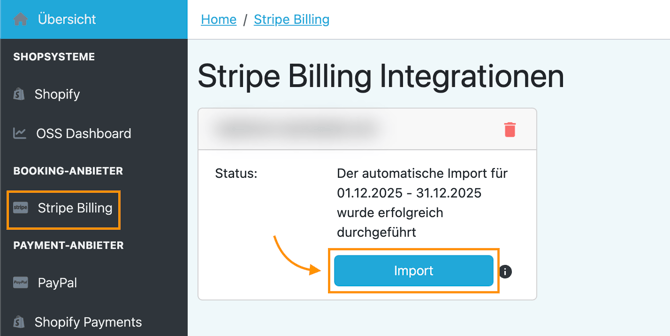
Klicke links im Menü auf „Stripe Billing“ oder „Chargebee“ (je nachdem, welche Integration du nutzt).
- Klicke beim gewünschten Account auf den blauen Button „Import“.
Schritt 2 – PRAP-Berechnung auswählen
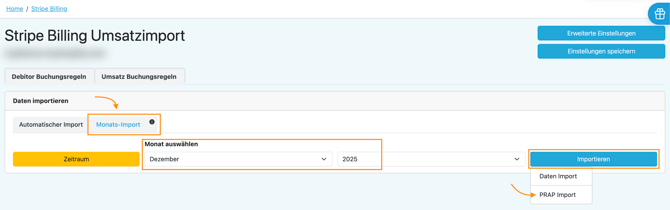
- Klicke bei "Daten importieren" auf den Reiter "Monats-Import"
-
Wähle den Monat und das Jahr, für die du die PRAP berechnen möchtest.
-
Klicke auf den blauen Button „Importieren“.
-
Wähle anschließend „PRAP Import“ aus.
Schritt 3 – Berechnung abwarten
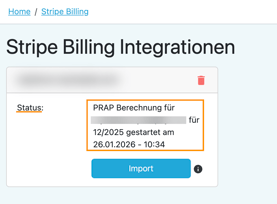
Die PRAP-Berechnung wird nun gestartet.
⏳ Wichtiger Hinweis:
Je nach Anzahl der Rechnungen mit aktiver Laufzeit kann die Berechnung einige Zeit dauern.
In Einzelfällen (z. B. bei sehr vielen Abos) kann die Berechnung mehrere Stunden in Anspruch nehmen.
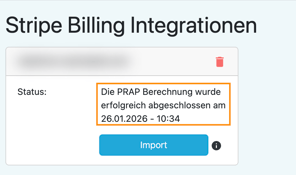
💡 Du erkennst den Abschluss der Berechnung am Status der Integration.
📂 PRAP-Datei herunterladen
Schritt 4 – PRAP-Datei finden
-
Klicke links im Menü auf „Dateien“.
-
Wähle im Filter oben die Kategorie auf „PRAP“
-
Wähle das entsprechende Jahr und den Monat aus.
-
Klicke auf „Suchen“.
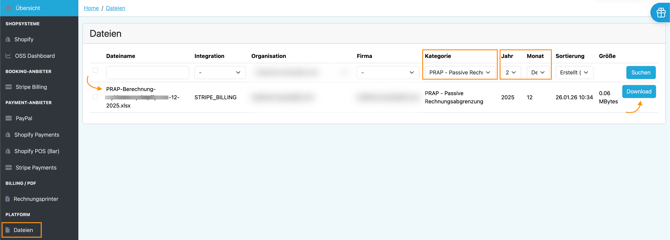
Schritt 5 – Download
-
Klicke auf „Download“, um die fertige PRAP-Datei herunterzuladen.
Zur Video-Anleitung:
🥳 Du hast es geschafft!
Du hast die PRAP-Berechnung für Stripe Billing oder Chargebee manuell erstellt und die entsprechende Datei erfolgreich heruntergeladen.
Damit kannst du laufzeitbasierte Umsätze korrekt abgrenzen und deiner Buchhaltung sauber zur Verfügung stellen.
✅ FAQ – Häufig gestellte Fragen
❓ Wann muss ich die PRAP manuell erstellen? 
Immer dann, wenn du die Abgrenzung bewusst zu einem bestimmten Zeitpunkt neu berechnen möchtest oder sich Vertragslaufzeiten geändert haben.
➡️ so kannst du die PRAP Datei monatlich automatisch erstellen lassen
❓ Warum dauert die PRAP-Berechnung manchmal so lange?
Die Dauer hängt von der Anzahl aktiver Abos und Rechnungen mit Laufzeiten ab.
❓ Kann ich während der Berechnung weiterarbeiten?
Ja, du kannst die Plattform ganz normal weiter nutzen.
❓ Wird die PRAP automatisch gebucht?
Nein, die PRAP-Datei dient als Grundlage für die Verbuchung in DATEV oder deinem Buchhaltungssystem.
Support und Kontaktmöglichkeiten
💌 Du brauchst Unterstützung? Unser Support Team ist jederzeit für dich da: