
📖 Darum geht's
Wenn du Shopify Capital Lending nutzt, werden die Rückzahlungen des Darlehens über Shopify Payments abgewickelt. Damit pathway diese Transaktionen korrekt verbuchen kann, muss ein passendes Buchungskonto hinterlegt werden.
Fehlt dieses Konto, kann der Shopify Payments Buchungsstapel nicht erstellt werden. In diesem Artikel erfährst du, wie du das Konto hinterlegst, woran du den Fehler erkennst und wie die Buchungen später im Buchungsstapel aussehen.
🔎 Was ist Shopify Capital Lending?
Mit Shopify Capital Lending vergibt Shopify Darlehen an Händler. Die Rückzahlung erfolgt automatisch über Shopify Payments und wird daher auch in den Auszahlungsdaten von Shopify Payments übermittelt.
Damit diese Transaktionen korrekt verarbeitet werden können, benötigt pathway ein hinterlegtes Buchungskonto für den Buchungstyp Lending.
👉🏼 Welches Konto verwendet werden soll, solltest du mit deiner Steuerberatung abstimmen.
⚙️ Schritt-für-Schritt-Anleitung
Schritt 1 – Shopify Payments Einstellungen öffnen
- Logge dich in der pathway Plattform ein.
- Klicke links im Menü auf Shopify Payments.
- Klicke beim gewünschten Account auf den blauen Button Import.
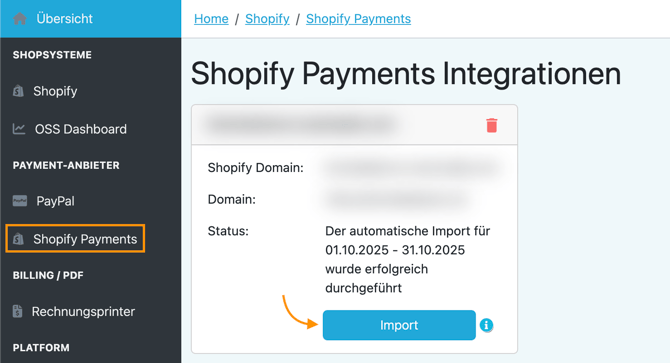
- Öffne oben rechts die Erweiterten Einstellungen.

Schritt 2 – Buchungsregel für Shopify Capital Lending hinterlegen
- Scrolle zum Abschnitt Buchungsregeln.
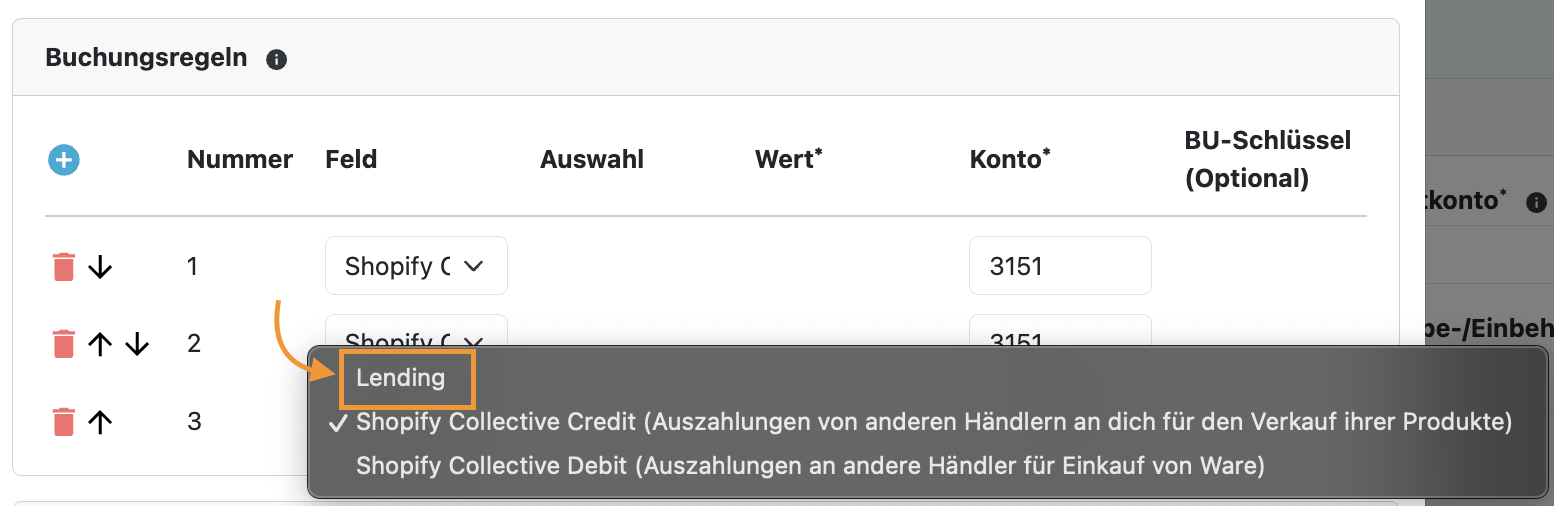
- Klicke auf das blaue Plus um eine neue Buchungsregel hinzuzufügen.

- Wähle im Dropdown den Buchungstyp Lending aus.
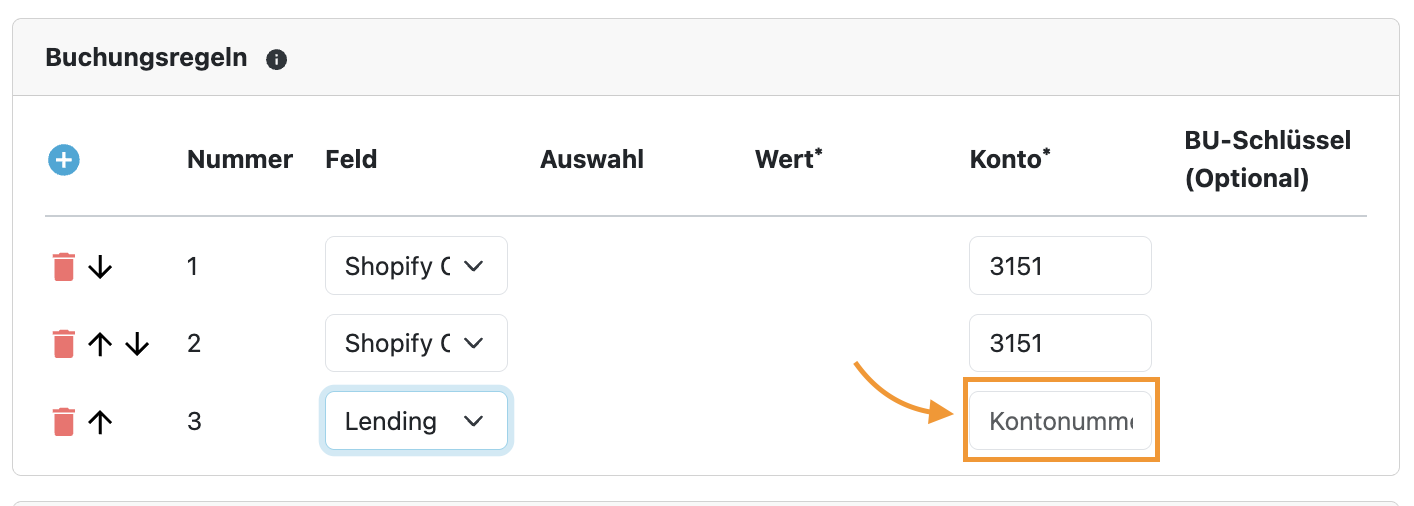
- Hinterlege das gewünschte Buchungskonto.
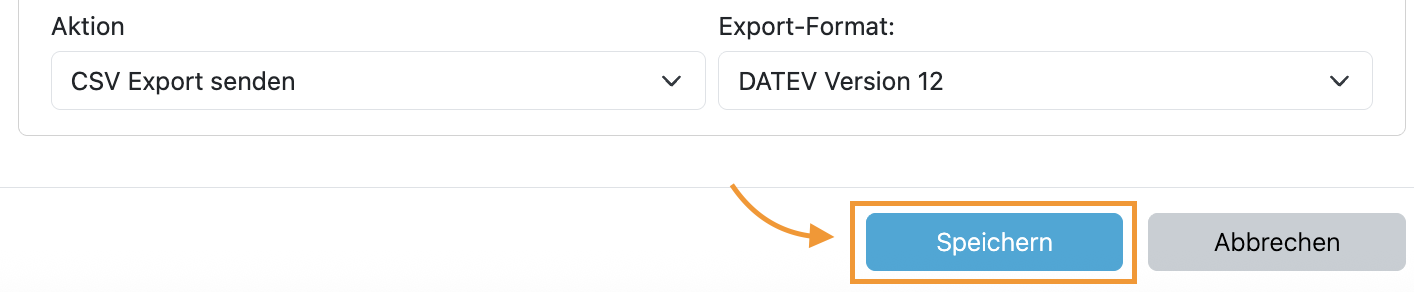
- Scrolle nach ganz unten und speichere anschließend die Einstellungen.
🔎 Woran erkennst du, dass das Konto fehlt?
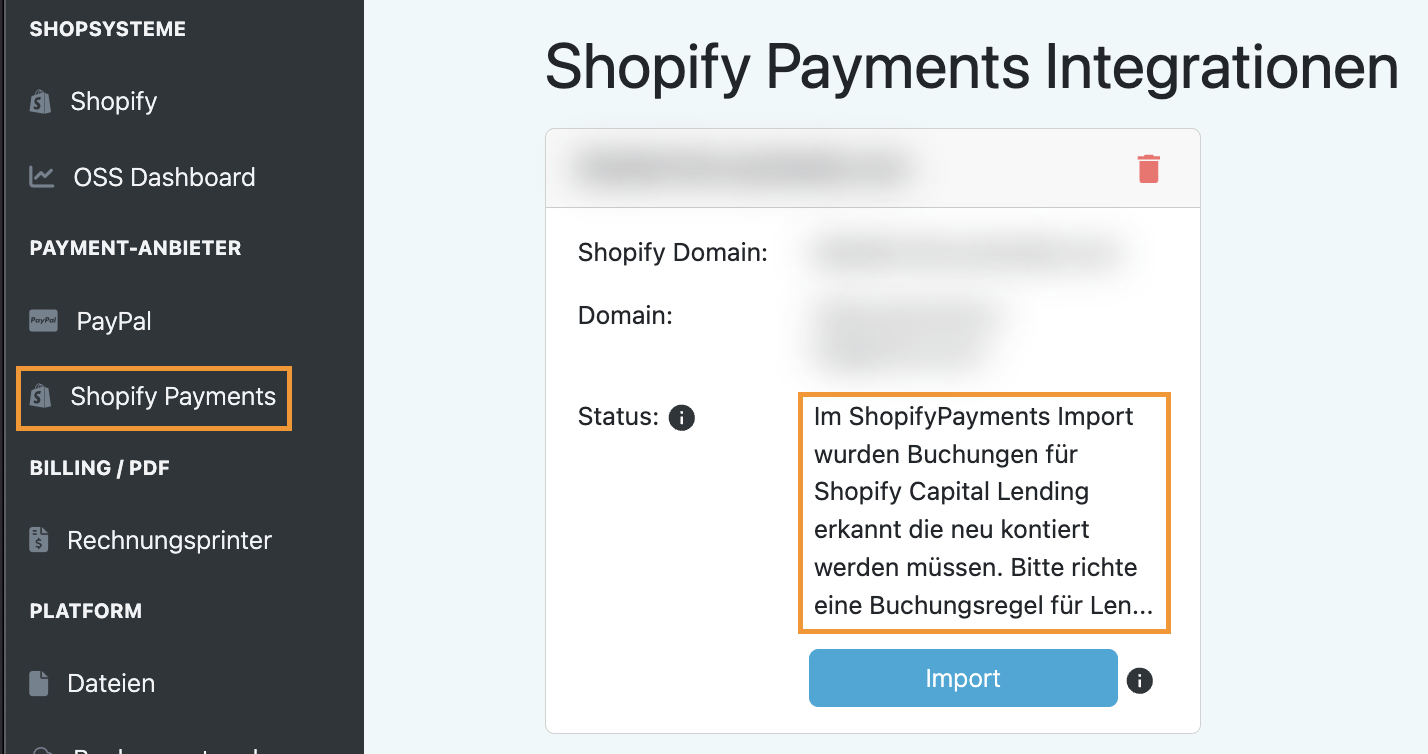
Fehlt das Konto für Shopify Capital Lending, kann der Shopify Payments Buchungsstapel nicht erstellt werden.
Den Fehler erkennst du an mehreren Stellen:
- direkt in der Shopify Payments Integration beim betroffenen Account
- oder über Übersicht in der linken Menüleiste
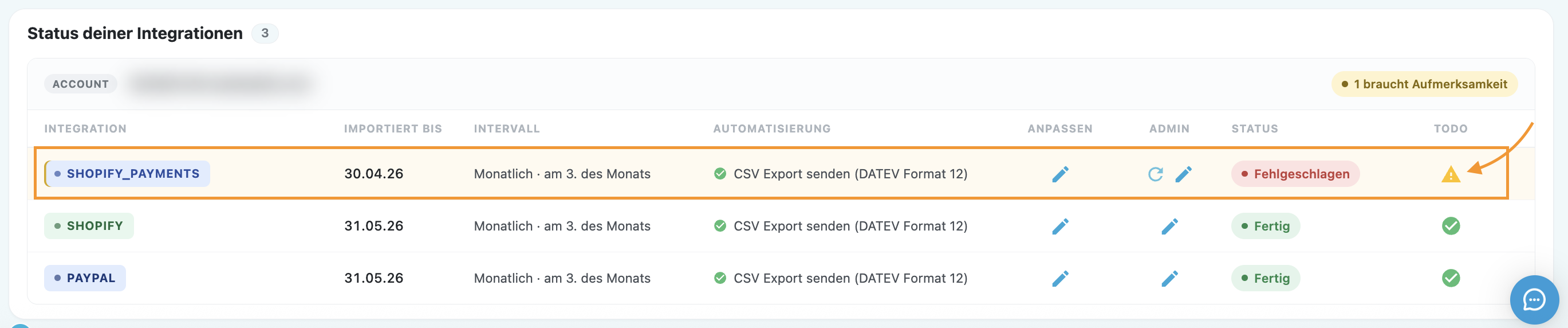

👉🏼 Bewege dort den Mauszeiger über das ⚠️-Symbol, um die genaue Fehlermeldung anzuzeigen.
🔎 So erkennst du Shopify Capital Lending Buchungen im Buchungsstapel
Nachdem das Konto hinterlegt wurde und der Buchungsstapel erfolgreich erstellt werden konnte, findest du diese Buchungen beispielsweise mit folgendem Buchungstext:
- LENDING_CAPITAL_REMITTANCE Transaktion 1234...
So kannst du die Shopify Capital Lending Buchungen im Buchungsstapel leicht identifizieren.

⚠️ Wichtiger Hinweis
Ohne ein hinterlegtes Konto für den Buchungstyp Lending kann pathway die Shopify Capital Lending Transaktionen nicht verbuchen. Dadurch wird der Shopify Payments Buchungsstapel nicht erstellt.
Sobald das Konto hinterlegt wurde, kannst du den Buchungsstapel erneut erstellen.
🥳 Du hast es geschafft!
Das Konto für Shopify Capital Lending ist jetzt eingerichtet. Zukünftige Lending-Transaktionen können korrekt verbucht werden und der Shopify Payments Buchungsstapel lässt sich wieder erfolgreich erstellen.
✅ FAQ – Häufig gestellte Fragen
❓ Warum wird mein Shopify Payments Buchungsstapel nicht erstellt?
Eine mögliche Ursache ist, dass Shopify Capital Lending Buchungen vorhanden sind, aber kein Konto für den Buchungstyp Lending hinterlegt wurde.
❓ Wo finde ich die Fehlermeldung?
Entweder direkt in der Shopify Payments Integration oder auf der Seite Übersicht. Über das ⚠️-Symbol kannst du die genaue Meldung anzeigen.
❓ Welches Konto muss ich für Lending verwenden?
Welches Konto verwendet werden soll, hängt von deiner Buchhaltung ab. Bitte stimme dich hierzu mit deiner Steuerberatung ab.
❓ Woran erkenne ich Lending-Buchungen im Buchungsstapel?
Diese Buchungen enthalten beispielsweise den Buchungstext LENDING_CAPITAL_REMITTANCE Transaktion....
Support und Kontaktmöglichkeiten
💌 Du brauchst Unterstützung? Unser Support Team ist jederzeit für dich da: