
📖 Darum geht’s
Der automatische Adyen-Import funktioniert nur, wenn Adyen den Settlement Details Report automatisch erstellt. Steht der Report auf „Manual", kommt bei pathway nichts an. In diesem Artikel zeigen wir dir Schritt für Schritt, wie du die automatische Report-Erstellung einmalig in Adyen einrichtest.
💡 Diese Einrichtung ist die Voraussetzung für die automatische Anbindung → Adyen API verbinden
🔧 Schritt-für-Schritt-Anleitung
Schritt 1 – Reports in Adyen öffnen
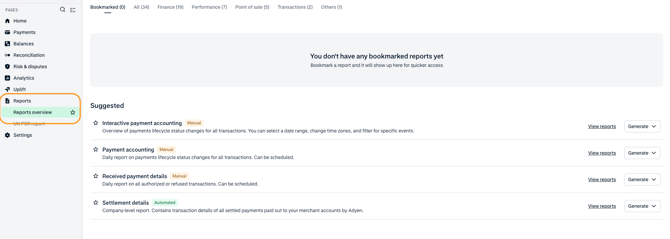
Logge dich in dein Adyen Dashboard ein und klicke links im Menü auf Reports und Report Übersicht.
Schritt 2 – Settlement details finden
Suche in der Report-Übersicht (Reiter All oder Abschnitt Suggested) den Report „Settlement details".
💡 In Adyen beschrieben als: „Transaction details for all settled payments paid out to you by Adyen. Can be scheduled daily, weekly, monthly, and at batch close."
Schritt 3 – Automatisierung starten
Klicke rechts in der Zeile auf „Generate" und wähle im Dropdown „Automated (generate on schedule)".

Schritt 4 – Grundeinstellungen setzen
- Setze Automatic generation auf On.
- Wähle bei File type den Typ .CSV (Comma-separated values).
-
Zeitplan hinzufügen:
Klicke auf „+ Add report schedule". -
Accounts auswählen
Wähle unter Accounts aus, für welche Konten der Report gelten soll:
-
- Current account – für den aktuellen Account, oder
- Specific accounts – für ausgewählte Accounts.
- Frequenz festlegen
Stelle bei Frequency die Empfehlung ein: Monthly → im Feld „Repeat on" den Tag 1 auswählen.
💡 So wird zu Monatsbeginn automatisch ein Report für den Vormonat erzeugt. - Speichern
Klicke auf „Schedule".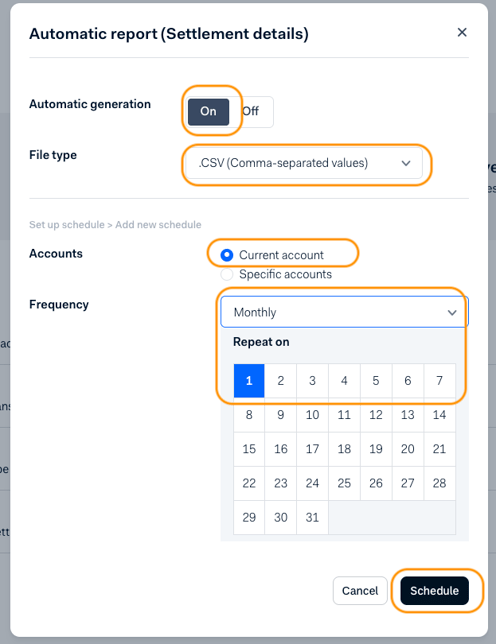
Schritt 5 – Zeitplan prüfen
Kontrolliere unter Current schedule, dass dort steht: „Generated: Monthly on day 1" ✅
🥳 Du hast es geschafft!
Adyen erstellt den Settlement Report ab jetzt automatisch. Sobald deine API-Verbindung steht, ruft pathway den Report selbstständig ab und erstellt daraus deinen DATEV-Buchungsstapel – ganz ohne manuellen Upload.
➡️ Weiter geht's mit: Adyen API verbinden
✅ FAQ – Häufig gestellte Fragen
❓ Warum muss ich den Report automatisieren?
pathway kann nur Reports abrufen, die Adyen tatsächlich erzeugt. Ohne automatischen Zeitplan wird kein Report bereitgestellt – und es entsteht kein Buchungsstapel.
❓ Welche Frequenz soll ich wählen?
Wir empfehlen Monthly mit „Repeat on" Tag 1. So passt der Report optimal zur monatlichen Verbuchung. Adyen bietet zwar auch daily/weekly/at batch close – für eine saubere monatliche Buchhaltung ist „Monthly on day 1" die richtige Wahl.
❓ Welches Dateiformat brauche ich?
.CSV (Comma-separated values) – das ist das Format, das pathway verarbeitet.
❓ Kann ich mehrere Accounts abdecken?
Ja. Wähle bei Accounts entweder „Current account" oder „Specific accounts". Du kannst auch mehrere Zeitpläne anlegen.
❓ Woran erkenne ich, dass der Report noch manuell ist?
In der Report-Übersicht ist der Report als „Manual" gekennzeichnet bzw. es ist kein Zeitplan unter „Current schedule" hinterlegt. Nach der Einrichtung erscheint dort „Generated: Monthly on day 1".
Support und Kontaktmöglichkeiten
💌 Du brauchst Unterstützung? Unser Support Team ist jederzeit für dich da: