
📖 Darum geht’s
Die Fehlermeldung bedeutet, dass pathway für die hinterlegte Kombination aus Beraternummer und Mandantennummer keine gültigen Zugangsdaten zum DATEV Buchungsdatenservice verwenden kann.
Das kann beispielsweise passieren, wenn der Buchungsdatenservice bei DATEV nicht mehr aktiv ist, die Autorisierung der Verbindung erneuert werden muss oder vorübergehend eine Störung bei DATEV besteht.
🔎 Woran erkennst du den Fehler?
Die Meldung tritt beim Versuch auf, einen Buchungsstapel direkt über den DATEV Buchungsdatenservice zu übertragen.
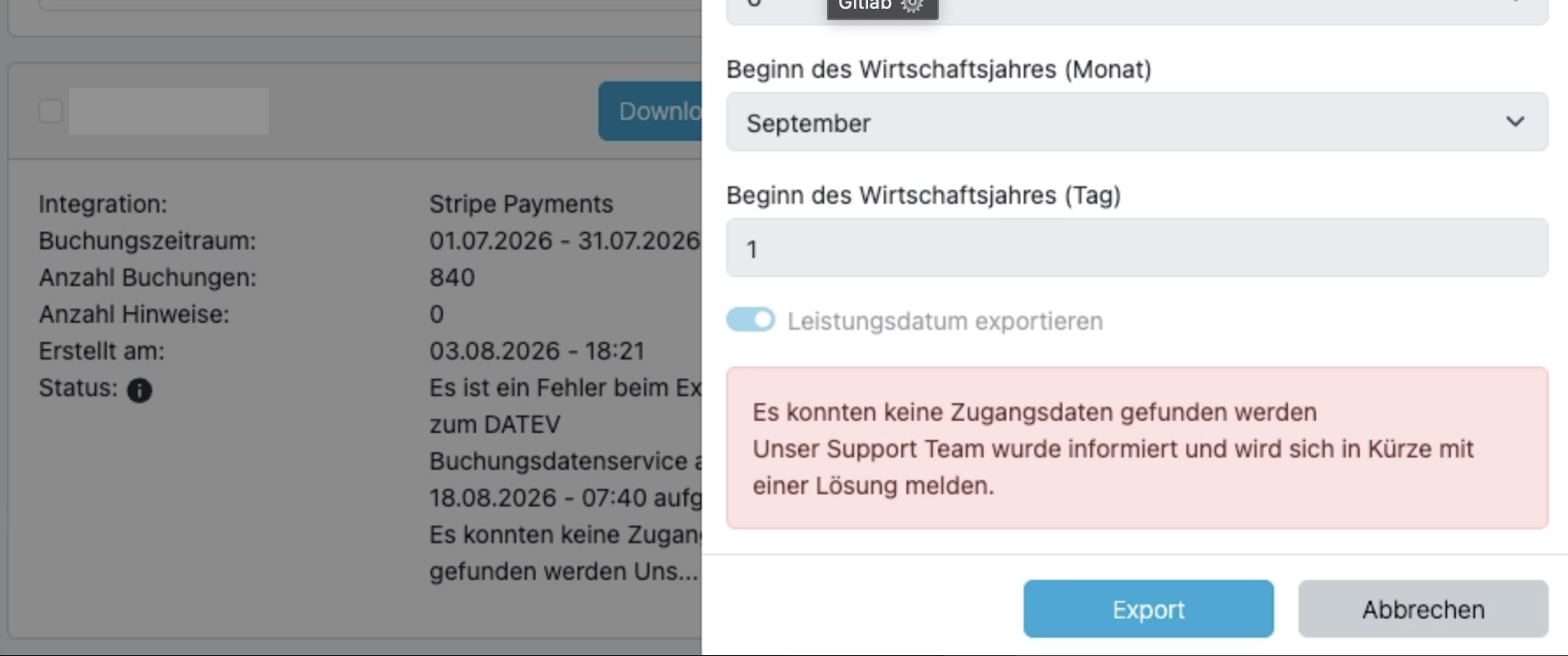
Dabei erscheint in pathway die Fehlermeldung:
„Es konnten keine Zugangsdaten gefunden werden. Unser Support Team wurde informiert und wird sich in Kürze mit einer Lösung melden.“
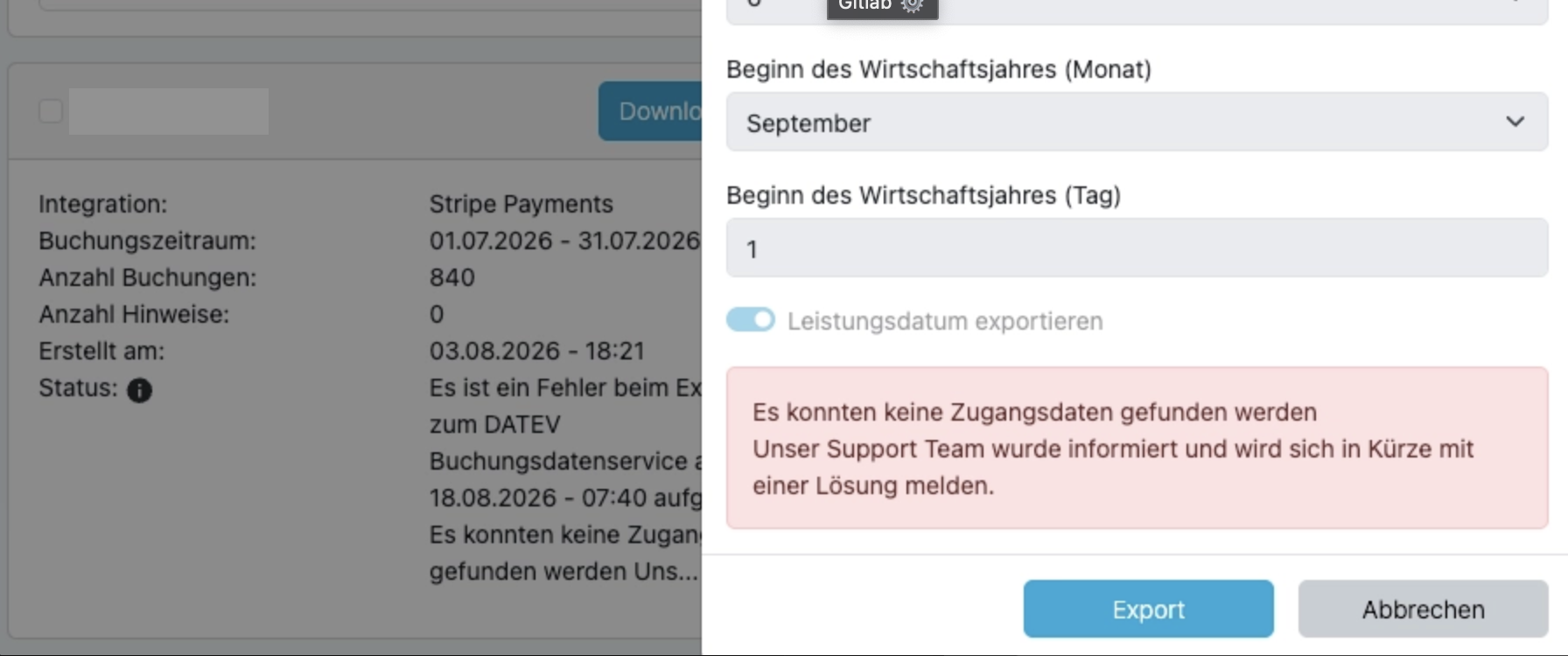
Der DATEV-Export kann in diesem Fall nicht durchgeführt werden.
⚙️ Schritt-für-Schritt-Anleitung
Schritt 1 – DATEV-Export erneut testen
- Logge dich in der pathway Plattform ein.
- Klicke links im Menü auf „Buchungsstapel“.
- Suche den Buchungsstapel, den du an DATEV übertragen möchtest.
- Klicke beim gewünschten Buchungsstapel auf die drei Punkte.
- Wähle „DATEV Buchungsdatenservice Export“ aus.
- Starte den Export.
- Prüfe, ob die Meldung „Es konnten keine Zugangsdaten gefunden werden“ erneut erscheint.
Schritt 2 – Buchungsdatenservice bei DATEV prüfen
Eine mögliche Ursache ist, dass der DATEV Buchungsdatenservice für die verwendete Kombination aus Beraternummer und Mandantennummer nicht oder nicht mehr aktiv ist.
Das kann beispielsweise der Fall sein, wenn der Service gekündigt oder deaktiviert wurde.
So kannst du den Status prüfen:
- Öffne den DATEV Arbeitsplatz.
- Markiere den entsprechenden Mandanten.
- Öffne die Funktion „MyDATEV-Mandantenregistrierung“.
- Prüfe, welche DATEV-Schnittstellen und Services für den Mandanten bestellt und aktiviert sind.
- Stelle sicher, dass der DATEV Buchungsdatenservice für die entsprechende Kombination aus Beraternummer und Mandantennummer aktiv ist.
Ist der Buchungsdatenservice nicht aktiv, muss dieser zunächst bei DATEV aktiviert bzw. die Ursache mit der zuständigen Kanzlei oder DATEV geklärt werden.
👉🏼 Wichtig: Der DATEV Buchungsdatenservice muss vor der Nutzung bei DATEV bestellt und in Betrieb genommen worden sein.
➡️ Anleitung: Einrichtung des DATEV Buchungsdatenservice
Schritt 3 – Mögliche DATEV-Störung ausschließen
Ist der DATEV Buchungsdatenservice korrekt aktiviert, kann auch eine kurzfristige Störung bei DATEV die Ursache sein.
- Prüfe den aktuellen Status der DATEV-Dienste auf der DATEV-Statusseite.
- Starte den Export anschließend erneut manuell über pathway.
⚠️ Kurzfristige Störungen oder Probleme mit einer Schnittstelle sind möglicherweise nicht sofort auf der DATEV-Statusseite sichtbar. Deshalb kann es sinnvoll sein, den Export nach kurzer Zeit erneut anzustoßen.
Schritt 4 – DATEV-Verbindung in pathway erneuern
Ist der Buchungsdatenservice bei DATEV aktiv und der Fehler tritt weiterhin auf, sollte zunächst die bestehende Autorisierung erneuert werden.
- Öffne in pathway die Einstellungen der entsprechenden DATEV-Verbindung.
- Prüfe unter „DATEV Buchungsdatenservice Verbindungen“ die bestehende Verbindung.
- Klicke bei der entsprechenden Kombination aus Beraternummer und Mandantennummer auf „Erneuern“.
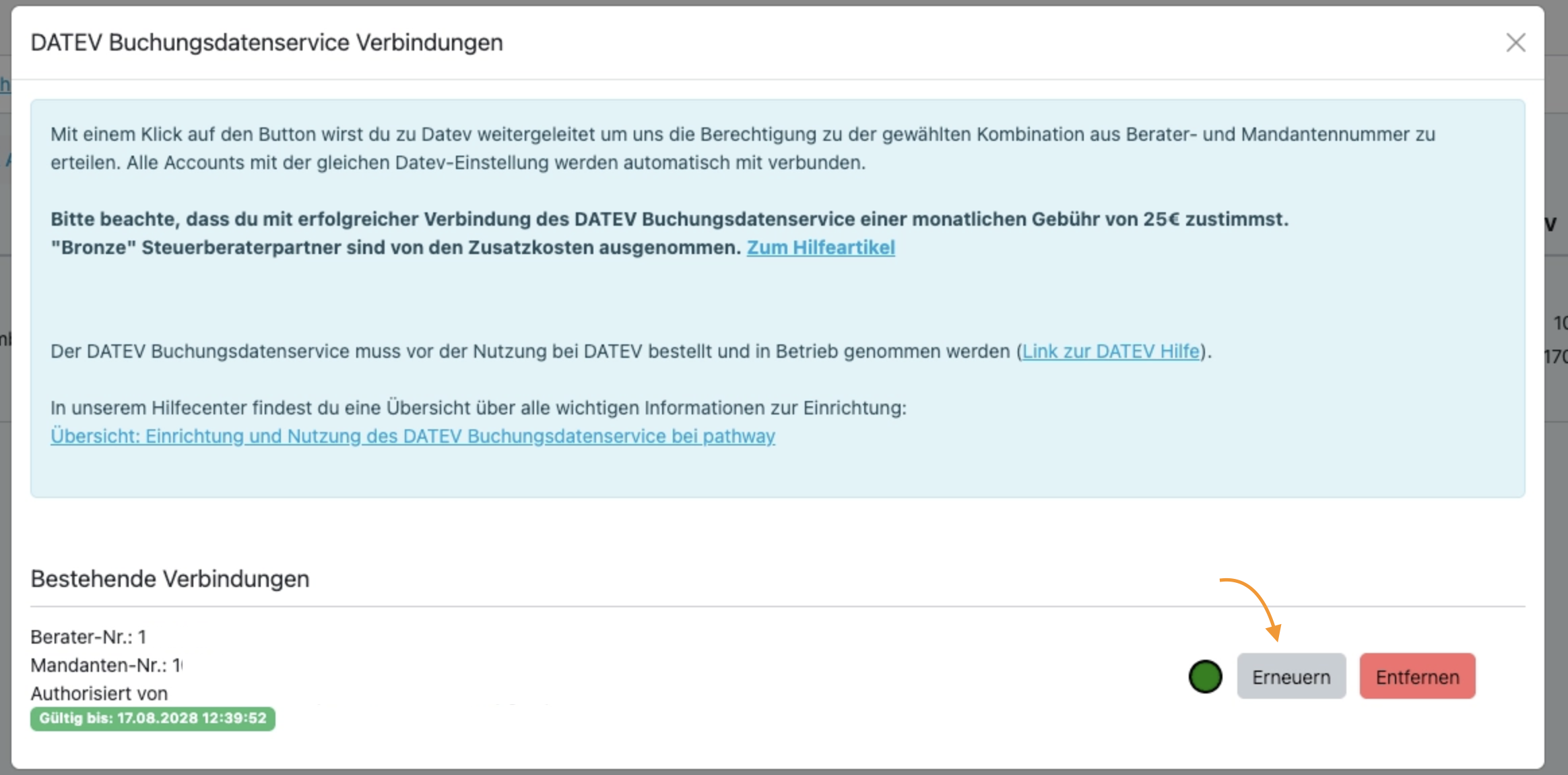
- Folge der Weiterleitung zu DATEV und autorisiere die Verbindung erneut.
- Kehre anschließend zu pathway zurück.
- Starte den DATEV Buchungsdatenservice Export erneut.
💡 Bei einer bestehenden Verbindung wird in pathway angezeigt, bis wann die Autorisierung gültig ist. Ist die Autorisierung abgelaufen oder nicht mehr gültig, muss sie erneuert werden.
Schritt 5 – DATEV-Verbindung neu einrichten
Hat das Erneuern der Autorisierung das Problem nicht gelöst, kannst du die bestehende Verbindung entfernen und anschließend neu herstellen.
- Öffne in pathway die „DATEV Buchungsdatenservice Verbindungen“.
- Suche die betroffene Kombination aus Beraternummer und Mandantennummer.
- Klicke auf „Entfernen“.
- Richte die Verbindung zum DATEV Buchungsdatenservice anschließend erneut ein.
- Autorisiere die gewünschte Kombination aus Beraternummer und Mandantennummer bei DATEV.
- Starte danach den Export des Buchungsstapels erneut.
👉🏼 Eine ausführliche Anleitung zur Einrichtung findest du im Wissensartikel zum DATEV Buchungsdatenservice in pathway.
🔎 Was kannst du tun, wenn der Fehler weiterhin auftritt?
Wenn der DATEV Buchungsdatenservice aktiv ist, die Verbindung erneuert bzw. neu hergestellt wurde und der Export weiterhin nicht funktioniert, wende dich an das pathway Support Team.
Hilfreich für die Prüfung sind insbesondere:
- die betroffene Beraternummer
- die betroffene Mandantennummer
- der Zeitpunkt des letzten Exportversuchs
- ein Screenshot der Fehlermeldung
So kann die betroffene Verbindung gezielt geprüft werden.
🥳 Du hast es geschafft!
Nach erfolgreicher Prüfung bzw. erneuter Autorisierung der DATEV-Verbindung kannst du den Buchungsstapel wieder direkt über den DATEV Buchungsdatenservice aus pathway übertragen.
✅ FAQ – Häufig gestellte Fragen
❓ Was bedeutet „Es konnten keine Zugangsdaten gefunden werden“?
pathway kann für die hinterlegte Kombination aus Beraternummer und Mandantennummer keine gültigen Zugangsdaten zum DATEV Buchungsdatenservice verwenden.
❓ Muss ich den DATEV Buchungsdatenservice separat aktivieren? 
Ja. Der Buchungsdatenservice muss bei DATEV bestellt und in Betrieb genommen werden, bevor er über pathway genutzt werden kann.
❓ Muss ich meine DATEV-Verbindung bei diesem Fehler sofort löschen?
Nein. Prüfe zunächst, ob der Buchungsdatenservice aktiv ist, und versuche anschließend, die bestehende Autorisierung über „Erneuern“ zu aktualisieren. Erst wenn das nicht hilft, sollte die Verbindung entfernt und neu eingerichtet werden.
❓ Kann eine DATEV-Störung die Fehlermeldung verursachen?
Ja. Auch eine vorübergehende Störung bei DATEV kann dazu führen, dass der Export nicht funktioniert. Ein erneuter Exportversuch kann das Problem bereits lösen.
Support und Kontaktmöglichkeiten
💌 Du brauchst Unterstützung? Unser Support Team ist jederzeit für dich da: