
📖 Darum geht’s
Wenn du E-Rechnungen mit dem pathway Rechnungsprinter erstellen möchtest, musst du die entsprechende Funktion in den Einstellungen aktivieren. Nach der Aktivierung werden neu erzeugte Rechnungen automatisch als E-Rechnungen im ZUGFeRD-Format erstellt.
⚠️ Voraussetzungen
Bevor du die Funktion aktivierst, sollte Folgendes erfüllt sein:
- Der pathway Rechnungsprinter ist bereits eingerichtet & im Live Modus.
- Deine Rechnungen werden über den Rechnungsprinter erzeugt.
- Du verfügst über die notwendigen Berechtigungen, um Einstellungen zu bearbeiten.
⚙️ Schritt-für-Schritt-Anleitung
Schritt 1 – Rechnungsprinter öffnen
- Logge dich in die pathway Plattform ein.
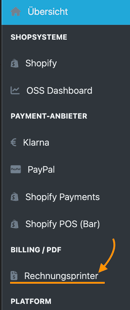
- Klicke in der linken Menüleiste auf Rechnungsprinter.
Schritt 2 – Einstellungen öffnen
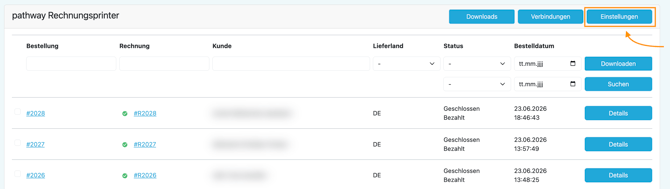
- Klicke rechts auf den blauen Button Einstellungen.
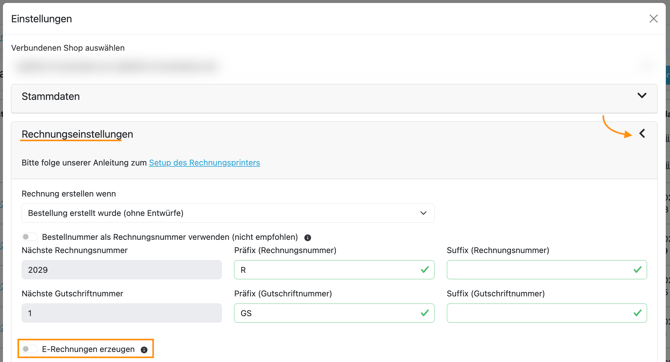
- Öffne den Bereich Rechnungseinstellungen.
Schritt 3 – E-Rechnung aktivieren
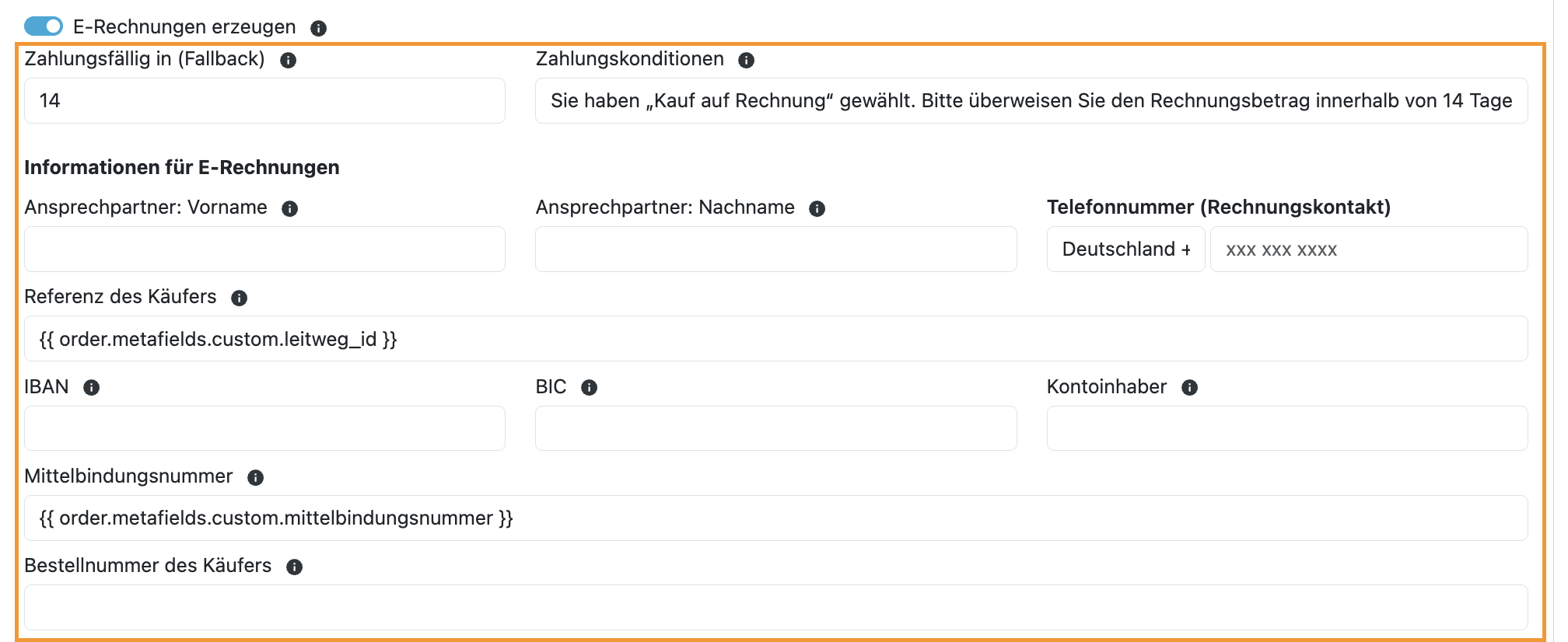
- Aktiviere den Toggle bei E-Rechnungen erzeugen.
- Hinterlege alle relevanten Informationen für die E-Rechnung, wie:
- E-Rechnung erzeugen ab (Datum)
- Zahlungsfälligkeit (Fallback) (BT-9)
Dieser wird nur benutzt, sofern an der Shopify Bestellung keine Fälligkeit gesetzt ist. - Zahlungskonditionen
Wir verwenden diese (Standard) Zahlungskonditionen nur, sofern wir keine Zahlungskonditionen (Payment Terms) aus Shopify auslesen können. - Ansprechpartner (Vor- und Nachname) (BT-41)
- Telefonnummer (Rechnungskontakt) (BT-42)
- Referenz des Käufers (BT-10)
z.B. ${order.customer.metafields["leitweg_id"]} - Bankverbindung (IBAN, BIC, Kontoinhalber)
- Mitteleinbindungsnummer (BT-12)
- Bestellnummer des Käufers (BT-13)
z.B. ${order.customer.metafields ["po_number"]}.
- wenn Feld leer, dann wir automatisch die Bestellnummer verwendet.
- Scrolle runter und klicke auf Speichern.

Schritt 4 – Neue Rechnungen erzeugen
- Die E-Rechnungen werden gem. deiner Einstellungen nun automatisch erstellt, sobald ein Rechnungsdokument erstellt wird.
✔ Ergebnis: Neue Rechnungen enthalten die erforderlichen strukturierten Daten einer E-Rechnung.
🔎 Was passiert nach der Aktivierung?
Nach der Aktivierung erstellt der pathway Rechnungsprinter Rechnungen im ZUGFeRD-Format.
Dieses Format kombiniert:
- Eine lesbare PDF-Rechnung
- Strukturierte XML-Daten für die elektronische Verarbeitung
Dadurch können Buchhaltungs- und ERP-Systeme die Rechnungsdaten automatisiert verarbeiten.
🔎 Wie erkenne ich, dass eine E-Rechnung vorhanden ist?
Links neben der Rechnungsnummer kannst du an dem Büroklammernsymbol erkennen, dass eine E-Rechnung erzeugt worden ist:

Wenn du auf das Büroklammernsymbol klickst, wird die E-Rechnung heruntergeladen.
💡 Wichtiger Hinweis zu bestehenden Rechnungen
❗ Bereits erzeugte Rechnungen werden durch die Aktivierung nicht automatisch in E-Rechnungen umgewandelt.
Die Einstellung wirkt sich nur auf neu erzeugte Rechnungen aus.
Soll eine bestehende Rechnung erneut erstellt werden, kann dies über die entsprechenden Funktionen im Rechnungsprinter erfolgen.
➡️ Zur Anleitung: Wie generiere ich eine Rechnung im Rechnungsprinter neu?
🥳 Du hast es geschafft!
Die Erstellung von E-Rechnungen ist jetzt aktiviert. Alle neu erzeugten Rechnungen werden künftig im ZUGFeRD-Format erstellt und können sowohl von Menschen als auch von Systemen verarbeitet werden.
✅ FAQ – Häufig gestellte Fragen
❓ Welches Format verwendet der pathway Rechnungsprinter für E-Rechnungen?
Der pathway Rechnungsprinter erstellt E-Rechnungen im ZUGFeRD-Format.
❓ Werden bestehende Rechnungen automatisch umgewandelt?
Nein. Die Aktivierung gilt nur für neu erzeugte Rechnungen. Generiere die Rechnung manuell neu.
❓ Muss ich zusätzlich etwas bei meinen Kunden einstellen?
Nein. Die erzeugte Rechnung enthält bereits die erforderlichen strukturierten Daten.
❓ Kann ich die Funktion jederzeit deaktivieren?
Ja. Die Einstellung kann jederzeit wieder angepasst werden.
❓ Betrifft die Einstellung alle neu erzeugten Rechnungen?
Ja. Nach der Aktivierung werden neu erzeugte Rechnungen automatisch als E-Rechnung erstellt.
Support und Kontaktmöglichkeiten
💌 Du brauchst Unterstützung? Unser Support Team ist jederzeit für dich da: