
📖 Darum geht’s
Wenn zu einer Shopify Bestellung noch keine Rechnung im Rechnungsprinter erstellt wurde oder eine Rechnung verzögert erscheint, kann das mehrere Ursachen haben.
In diesem Artikel zeigen wir dir die häufigsten Gründe, wie du sie Schritt für Schritt prüfst und wann du selbst aktiv werden kannst – und wann es ausreicht, kurz abzuwarten.
🟡 Mögliche Gründe, warum noch keine Rechnung erstellt wurde
1️⃣ Test-Modus vs. Live-Modus
Prüfe zuerst, ob der Rechnungsprinter für deinen Shop im Live-Modus ist.
.png?width=173&height=173&name=p_astronaut_checkliste%20(1).png)
-
Dokumente im Test-Modus sind nicht valide
-
Rechnungen im Test-Modus werden nachrangig verarbeitet
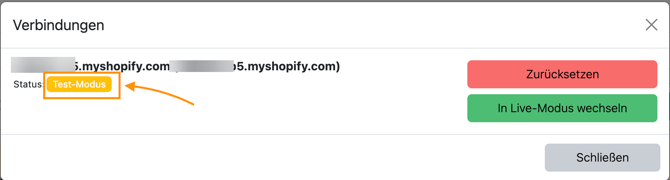
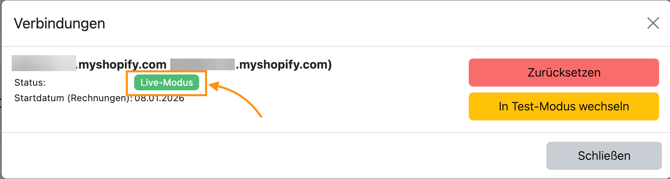
👉🏼 Prüfe den Status beim Rechnungsprinter unter "Verbindungen"

So sieht es aus, wenn du im Test-Modus bist:
So sieht es aus, wenn du im Live-Modus bist:
➡️ Anleitung: Rechnungsprinter Live schalten
2️⃣ Zeitpunkt der Rechnungserstellung
Der Rechnungsprinter erstellt Rechnungen nicht immer sofort, sondern abhängig von deiner Einstellung.
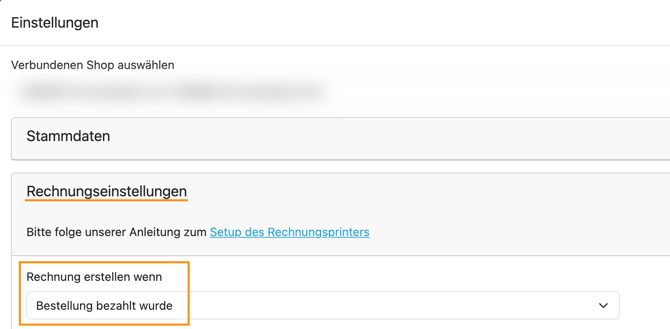
Prüfe in den Rechnungseinstellungen, welche Option bei „Rechnung erstellen, wenn …“ hinterlegt ist, z. B.:
Bestellung erstellt (mit oder ohne Entwürfe)
Bestellung bezahlt
Ware vollständig versendet
👉🏼 🔎 So überprüfst du die Einstellungen:
Gehe in den Rechnungsprinter
Klicke auf Einstellungen (blauer Button oben rechts)
Abschnitt Rechnungseinstellungen
💡 Wichtig:
Dieser Zeitpunkt kann nicht selbst angepasst werden, sondern nur durch unser Support Team.
Wenn der Zeitpunkt nach expliziter Rücksprache mit der Steuerberatung angepasst werden soll, bitte über den Chat (Symbol unten rechts) um die Anpassung des Zeitpunktes durch unser Support Team bitten.
Weiterführender Artikel: Wie kann ich den Zeitpunkt der Rechnungserstellung im Rechnungsprinter anpassen?
Typisches Beispiel:
-
Einstellung: Rechnung erstellen, wenn bezahlt
-
Fall: Zahlung ist noch ausstehend
→ keine Rechnung wird erzeugt (korrektes Verhalten)
💡 Tipp:
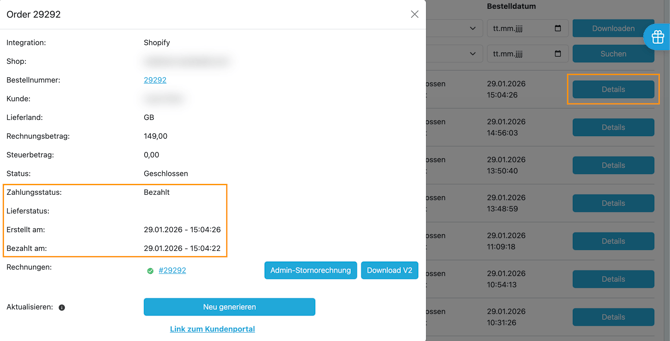
Du kannst den Status einer Bestellung im Rechnungsprinter unter „Details“ prüfen.
3️⃣ Startdatum der Rechnungs- und Gutschrifterstellung
Ein sehr häufiger Grund für fehlende Rechnungen oder Gutschriften ist das hinterlegte Startdatum bei der Live-Schaltung.
👉🏼 🔎 So prüfst du das Startdatum:
-
Logge dich in die pathway Plattform ein
-
Öffne links im Menü den Rechnungsprinter
-
Klicke oben rechts auf den blauen Button „Verbindungen“

Dort siehst du:
-
das Startdatum der Rechnungserstellung
-
ggf. das Startdatum für rückwirkende Gutschriften
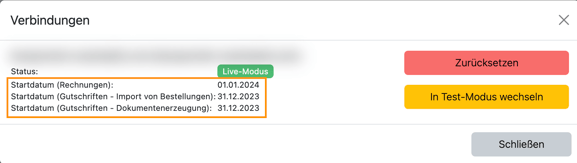
Wichtig:
Liegt die fehlende Rechnung oder Gutschrift vor diesem Startdatum, wird sie bewusst nicht erstellt.
💡 Hintergrund:
Das Startdatum kann nicht nachträglich angepasst werden, da sonst:
-
bereits erstellte Rechnungen und Gutschriften
-
aufgrund der Reihenfolge des Rechnungsnummernkreises
neu erzeugt werden müssten
👉🏼 Einzige Ausnahme:
Der Rechnungsprinter kann vom Support in den Test-Modus zurückgesetzt werden.
Dabei gilt:
-
alle bestehenden Rechnungen & Gutschriften werden gelöscht
-
beim erneuten Live-Schalten werden alle Dokumente neu erstellt
-
Rechnungs- und Gutschriftsnummern können sich ändern
➡️ Bitte wende dich dafür unbedingt an unser Support-Team.
4️⃣ Buchungsfilter im Rechnungsprinter
Wenn im Rechnungsprinter Buchungsfilter hinterlegt sind, können Bestellungen von der automatischen Dokumenterstellung ausgeschlossen werden.
1) Zuerst in der Übersicht prüfen
- Suche im Rechnungsprinter nach der betroffenen Bestellung.
- Wenn bei der Bestellung „Gefiltert“ angezeigt wird, kannst du darüber hovern.
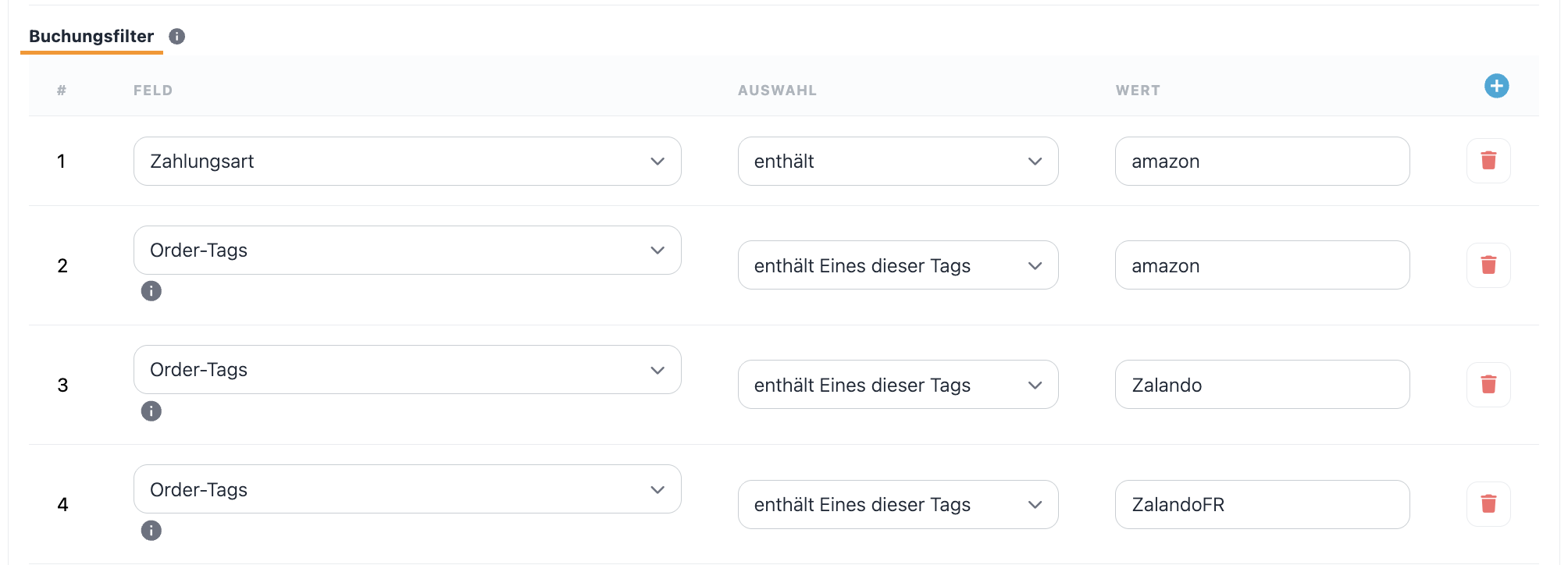
- Im Hover siehst du, aufgrund welcher Buchungsfilter-Regel (z. B. „Regel Nr. 2“) die Bestellung gefiltert wurde.

2) Wenn du die Regel im Detail prüfen oder anpassen willst
- Öffne den Rechnungsprinter.
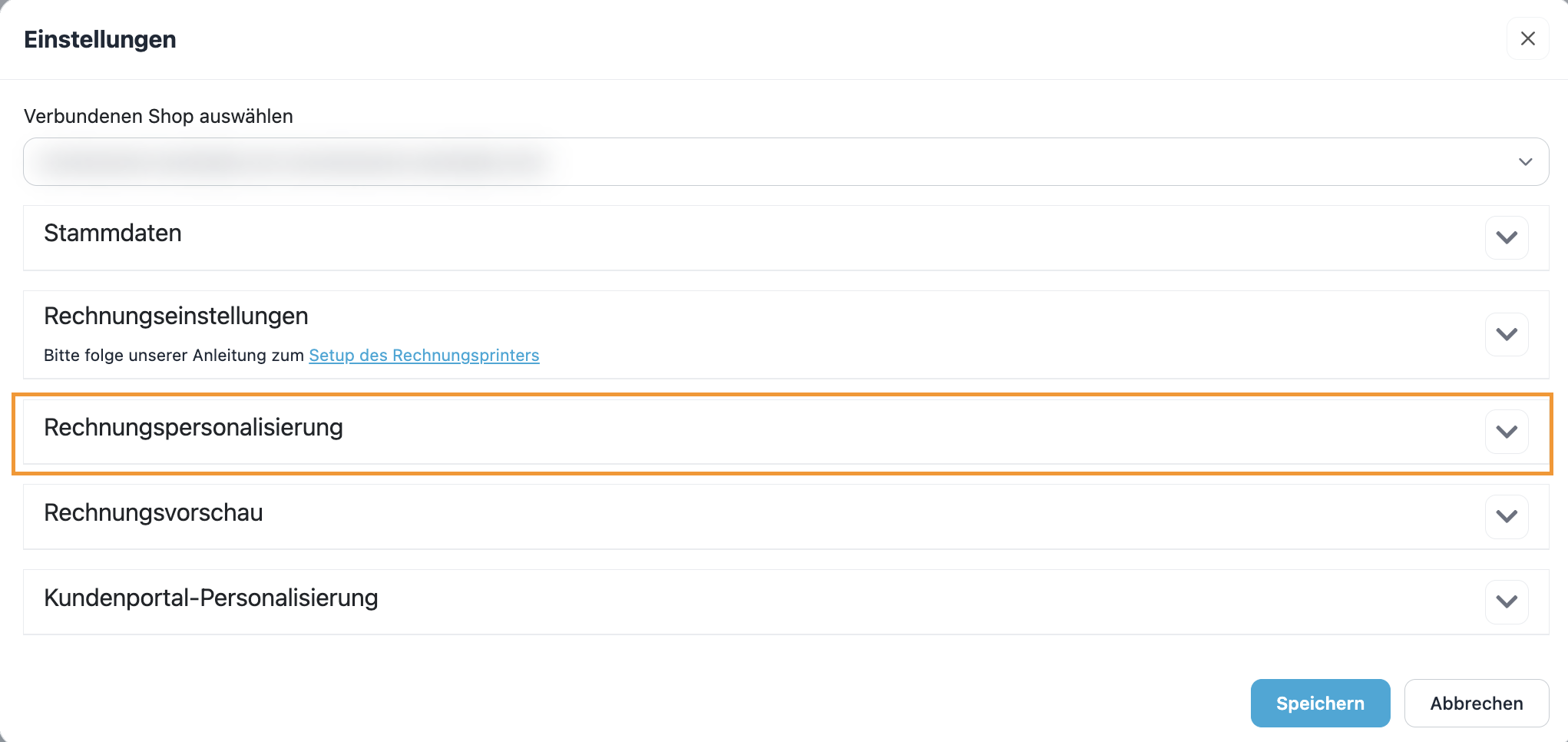
- Klicke auf Einstellungen.
- Öffne das Dropdown „Rechnungspersonalisierung“.
- Scrolle zu „Buchungsfilter“.
3) Wenn du für eine gefilterte Bestellung trotzdem eine RG und/oder GS erstellen möchtest
Das ist möglich: Du kannst gefilterte Bestellungen anzeigen lassen und die Dokumente nachträglich manuell erzeugen.
Anleitung: Rechnung für gefilterte Bestellungen erstellen: Dokumente im Rechnungsprinter manuell erzeugen
5️⃣ Migrationsprojekte (alte Bestellungen)
Wenn du von einem anderen System zu Shopify migriert bist und sehr alte Bestellungen importiert werden (z. B. mehrere Jahre rückwirkend), kann es zu Verzögerungen kommen.
👉🏼 Grund:
-
sehr hohes Bestellvolumen
-
Rechnungen werden der Reihe nach verarbeitet
💡 Empfehlung:
Filtere alte Bestellungen gezielt aus, damit für diese keine neuen Rechnungen erzeugt werden.
➡️ Anleitung: Wie kann ich im Rechnungsprinter Filter einstellen?
6️⃣ Peak Events (z. B. Black Friday)
In absoluten Ausnahmefällen kann es bei extremen Lastspitzen (z. B. Black Friday, große Sales) zu leichten Verzögerungen kommen.
👉🏼 Wichtig:
-
Rechnungen gehen nicht verloren
-
sie werden automatisch nachgezogen
🔎 Was kann ich tun, wenn keine Rechnungs-PDF vorliegt?
Wenn die Rechnung zwar erstellt wurde, aber keine PDF verfügbar ist, findest du hier die passende Anleitung:
➡️ Wissensartikel: Was tun, wenn keine Rechnungs-PDF vorliegt?
🥳 Du hast es geschafft!
Du weißt jetzt,
-
warum Rechnungen im Rechnungsprinter verzögert sein können
-
wie du die häufigsten Ursachen selbst prüfst
-
und wann du einfach abwarten kannst
In den meisten Fällen handelt es sich um Einstellungen oder Statusabhängigkeiten – nicht um einen Fehler.
✅ FAQ – Häufig gestellte Fragen
❓ Werden fehlende Rechnungen automatisch nachgezogen? 
Ja, sobald alle Voraussetzungen erfüllt sind, werden die Rechnungen automatisch erstellt.
❓ Muss ich Rechnungen manuell neu anstoßen?
Nein, in der Regel nicht. Der Rechnungsprinter arbeitet ereignisbasiert.
❓ Kann ich prüfen, warum eine einzelne Rechnung fehlt?
Ja, über die Bestell-Details im Rechnungsprinter.
Support und Kontaktmöglichkeiten
💌 Du brauchst Unterstützung? Unser Support Team ist jederzeit für dich da: