
📖 Darum geht’s
In diesem Artikel erfährst du Schritt für Schritt, wie du die Adyen API mit pathway verbindest, damit deine Settlement Reports automatisch importiert und daraus Buchungssätze für deinen DATEV-Export erstellt werden.
So sparst du dir den manuellen Upload der Reports – pathway übernimmt den gesamten Prozess automatisch.
⚙️ Schritt-für-Schritt-Anleitung 
🧩 Schritt 1 – API-Verbindung in pathway herstellen
-
Logge dich auf der pathway Plattform ein.
-
Klicke links im Menü auf „Konto“ → „API Verbindungen“.
-
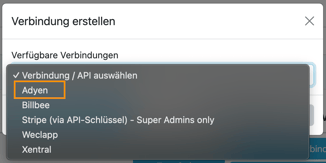
Wähle bei dem gewünschten Shop/Account „Verbindung hinzufügen“.

-
Wähle „Adyen“ aus.
-
Die Felder Webhook Username und Webhook Password werden automatisch generiert.
-
Klicke anschließend auf „Speichern“.
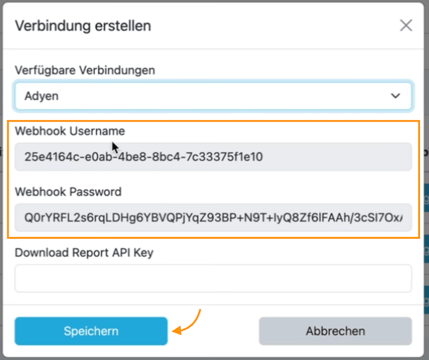
💡 Hinweis: Diese Zugangsdaten werden gleich in Adyen benötigt.
⚙️ Schritt 2 – Merchant Level in Adyen auswählen
-
Logge dich in dein Adyen Dashboard ein.
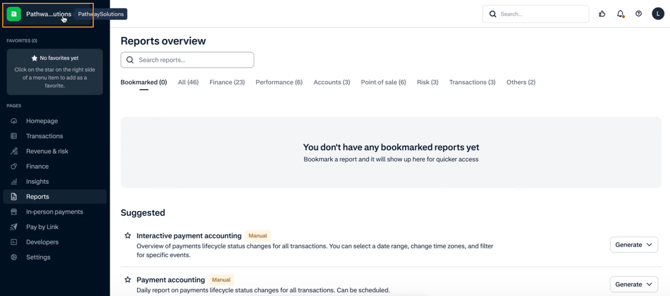
- Klicke oben links auf deinen Unternehmensnamen
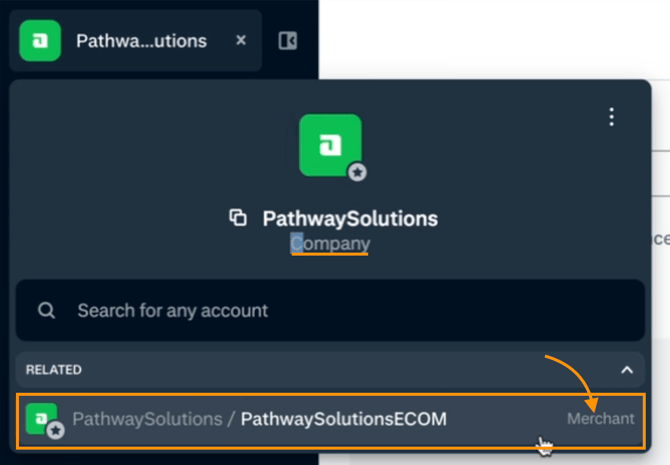
- Wähle dort unten "Merchant Level" aus, falls du dich noch auf dem "Company Level" befinden solltest:
🧭 Schritt 3 – Webhook in Adyen einrichten
-
Klicke im Menü links auf Developers → Webhooks.
-
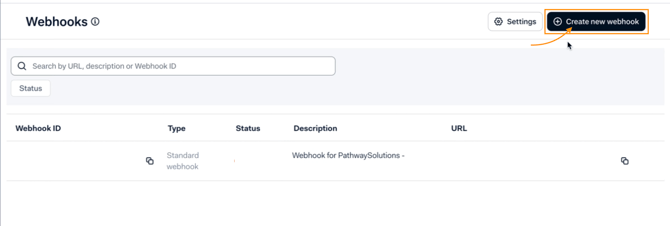
Klicke oben rechts auf „Create new webhook“.
-
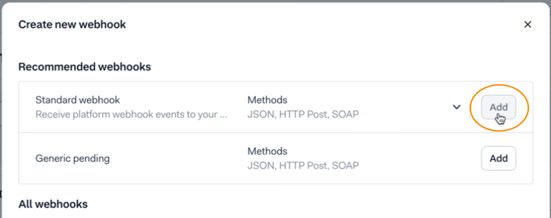
Unter „Standard Webhook“ klicke auf „Add“.
🔗 Server configuration
-
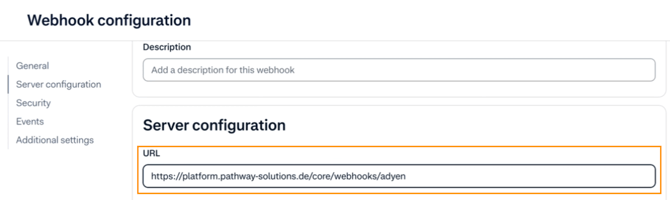
Setze unter Server configuration folgende Adresse bei "URL" ein:
👉🏼 https://platform.pathway-solutions.de/core/webhooks/adyen
🔐 Security
-
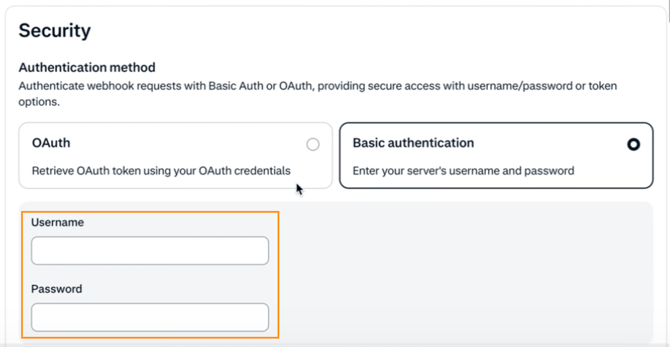
In dem Abschnitt "Security" müssen die automatisch generierten Zugangsdaten von der pathway Plattform eingefügt werden:
-
Webhook Username
-
Webhook Password
-
- Gehe dazu zurück in pathway und kopiere dir die Zugangsdaten:
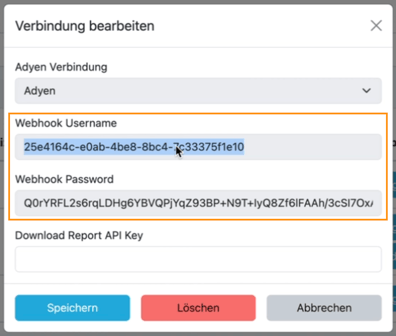
-
Füge diese in Adyen unter Security → Basic Authentication ein.
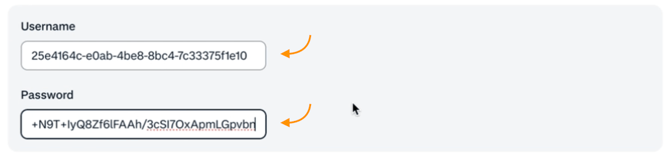
🧾 Event-Auswahl
-
Suche im Feld Events nach
REPORT_AVAILABLE. -
Aktiviere den Haken, um das Event zu aktivieren.
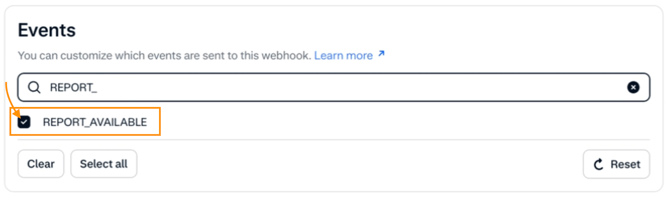
💾 Speichern
Klicke unten rechts auf „Save configurations“ – dein Webhook in Adyen ist nun aktiv.
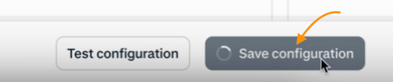
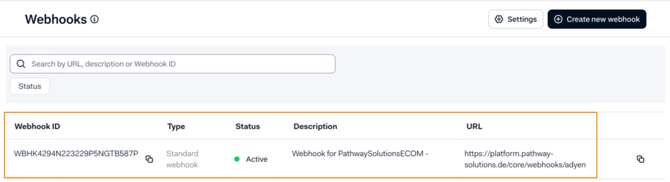
✅ Die Webhook wurde erfolgreich erstellt:
🔑 Schritt 4 – API Credentials in Adyen erstellen
-
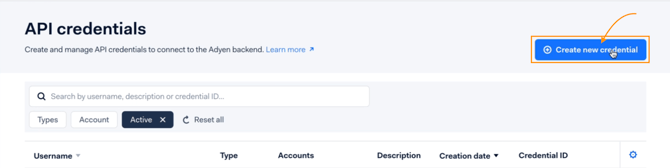
Klicke im linken Menü auf Developers → API credentials.
-
Klicke oben rechts auf „Create new credential“.
-
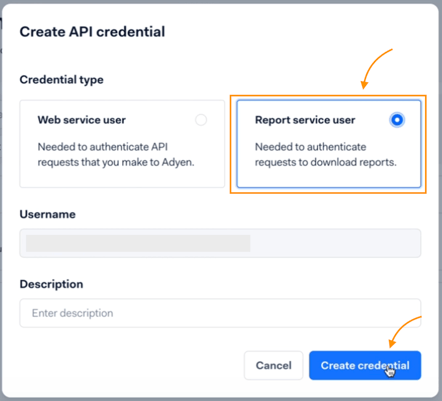
Wähle „Report Service user“ aus und klicke auf „Create credentials“.
-
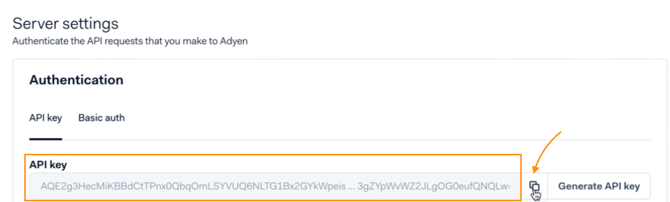
Kopiere dir den angezeigten API Key.
💡 Wichtige Voraussetzung:
Die Settlement Details Reports müssen automatisch erstellt werden. Wie du das in Adyen einrichtest, erklären wir dir hier:
⚙️ Schritt 5 – API Key in pathway hinterlegen
-
Kehre zur pathway Plattform zurück.
-
Öffne unter „API Verbindungen“ → „Adyen“ die erstellte Verbindung.
-
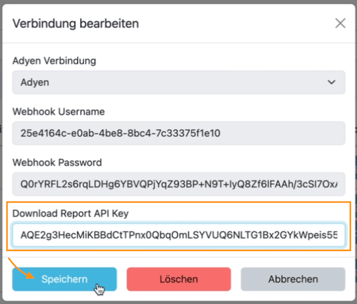
Füge in dem Feld „Download Report API Key“ den kopierten API Key ein.
-
Klicke abschließend auf „Speichern“.
✅ Die Verbindung zu Adyen ist nun vollständig eingerichtet.
🧾 Schritt 6 – Adyen Integration aktivieren
-
Klicke links im Menü auf „Adyen“.
-
Klicke oben rechts auf den blauen Button „Integration hinzufügen“.
-
Wähle den entsprechenden Shop/Account aus.
-
Klicke auf „Hinzufügen“.

-
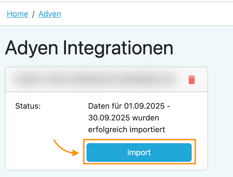
Klicke anschließend auf „Import“, um zum Kontensetup zu gelangen.
-
Hinterlege hier deine Buchungskonten in Absprache mit deiner Steuerberatung.
👉🏼 Unsere Kontenvorschläge findest du hier: Kontenvorschläge für Adyen Payouts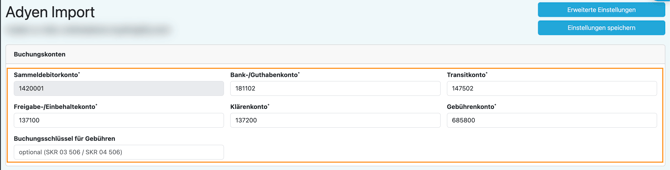
🔄 Wie funktioniert der automatisierte Adyen-Import?
Sobald der Webhook aktiv ist, läuft der gesamte Prozess vollautomatisch:
-
Adyen generiert einen neuen Settlement Details Report.
Wichtig: dieser muss automatisiert in Adyen erstellt werden ➡️ zur Anleitung. -
Das Event „REPORT_AVAILABLE“ wird ausgelöst.
-
Adyen ruft den pathway Webhook auf.
-
pathway identifiziert den Mandanten anhand des hinterlegten Webhook-Logins.
-
pathway ruft über den API Key den CSV-Report bei Adyen ab.
-
Der Report wird verarbeitet und daraus werden automatisch die Buchungssätze für DATEV erstellt.
💡 Der Export erscheint dann monatlich automatisch auf der pathway Plattform unter „Buchungsstapel“.
🥳 Du hast es geschafft!
Du hast die Adyen API erfolgreich verbunden und damit die Grundlage für einen vollautomatischen DATEV-Export geschaffen.
Ab jetzt werden deine Settlement Reports ohne manuelles Zutun importiert und verbucht – effizient, und sicher.
✅ FAQ – Häufig gestellte Fragen
❓ Was kann ich tun, wenn das Erstellen der Exporte/ Abruf der API nicht funktioniert?
1. Prüfe, ob das Event REPORT_AVAILABLE in Adyen aktiv ist und die Zugangsdaten mit pathway übereinstimmen. Überprüfe, ob der Report auf "Merchant Ebene" erstellt wurde (siehe Schritt 2)
2. Prüfen, ob du die API credentials auch wirklich als Report Service User ausgewählt hast (siehe Schritt 4).
So sollte es aussehen:
-1.png?width=670&height=349&name=image%20(16)-1.png)
❓ Kann ich mehrere Adyen Accounts anbinden?
Ja, du kannst mehrere API-Verbindungen einrichten – jeweils mit eigenen Zugangsdaten.
❓ Was passiert, wenn ein Report doppelt importiert wird?
pathway erkennt Duplikate automatisch – es werden keine doppelten Buchungen erzeugt.
❓ Wann werden die Exporte erstellt?
Sobald Adyen den Settlement Report generiert – Anfang des Monats
Support und Kontaktmöglichkeiten
💌 Du brauchst Unterstützung? Unser Support Team ist jederzeit für dich da: